

Publicado: 31 de agosto de 2026 | Última actualización: 31 de agosto de 2026
El problema de que la aplicación eTA Australia no funcione en 2026 generalmente se debe a fallos de la aplicación, errores de pago, errores del sistema o correos electrónicos de confirmación faltantes. Cada problema tiene pasos de solución de problemas específicos para resolverlo. Si la aplicación sigue siendo inutilizable, puede solicitarla a través del portal web externo del Departamento del Interior en immi.homeaffairs.gov.au o usar ImmiAccount. Este es un recurso de información independiente, no afiliado al Departamento del Interior de Australia. Siempre verifique los requisitos en immi.homeaffairs.gov.au.
¿La aplicación eTA Australia no funciona? Primero, verifique su conexión a Internet y asegúrese de que su dispositivo cumpla con los requisitos mínimos del sistema operativo (iOS 16+ / Android 10+). Borre la caché de la aplicación, instale la última actualización o reinstale la aplicación. Si los pagos fallan, verifique que su tarjeta permita transacciones internacionales. Para correos electrónicos de confirmación faltantes, revise su carpeta de spam o verifique el estado de su ETA a través de VEVO en immi.homeaffairs.gov.au.
La mayoría de los fallos técnicos se originan en software desactualizado, sistemas operativos incompatibles o mala conectividad a Internet. Al abordar sistemáticamente la acumulación de caché, actualizar a la última versión o verificar la configuración de pago, los viajeros pueden reanudar rápidamente su proceso de solicitud de visa. Nuestro equipo editorial verificó cada paso de solución de problemas en dispositivos iPhone (iOS 18) y Android (Android 14) en agosto de 2026; todos los pasos funcionaron como se describen.
La aplicación eTA Australia se bloquea: cómo solucionar congelamientos y fallos de inicio
La aplicación eTA Australia se bloquea al iniciar o se congela durante el uso cuando el dispositivo ejecuta un sistema operativo desactualizado o almacena caché corrupta. Borre la caché, actualice o reinstale la aplicación para resolver el problema. La aplicación ETA requiere suficiente almacenamiento en el dispositivo; el almacenamiento bajo puede provocar un fallo del sistema durante la captura de datos del pasaporte.
Soluciones paso a paso para fallos de la aplicación ETA en iPhone (iOS)
Cerrar la aplicación forzosamente
Cierre la aplicación forzosamente desde el conmutador de aplicaciones y vuelva a abrirla para reiniciar la sesión.
Descargar la aplicación
Abra Ajustes > General > Almacenamiento del iPhone, toque la aplicación ETA, luego Descargar aplicación para borrar la caché sin perder datos (iOS 18+).
Actualizar la aplicación
Actualice la aplicación en la App Store; confirme que el dispositivo ejecuta iOS 16 o posterior con soporte NFC. Los dispositivos con iOS 15 o anterior activan un error de “dispositivo no compatible”.
Eliminar y reinstalar
Elimine y reinstale la aplicación desde la App Store si los fallos persisten después de la actualización.
Soluciones paso a paso para fallos de la aplicación ETA en Android
- Abra Ajustes > Aplicaciones > ETA, toque Forzar detención, luego Borrar caché y Borrar datos.
- Actualice la aplicación a través de Google Play; verifique que el dispositivo ejecute Android 10 o posterior con soporte NFC, ya que la aplicación eTA Australia rechaza versiones anteriores del sistema operativo.
- Desinstale y reinstale la aplicación desde Google Play si los fallos de inicio continúan después de borrar la caché.
Errores del sistema y problemas de escaneo biométrico en la aplicación ETA australiana
Los mensajes de error comunes de la aplicación eTA Australia como “dispositivo no compatible” o “servicio de fotos no disponible” tienen cada uno una causa y una solución específicas. Según la página de soporte técnico del Departamento del Interior (consultada en agosto de 2026), la causa más común de “dispositivo no compatible” es la falta de un chipset NFC.
| Mensaje de error | Causa | Solución |
|---|---|---|
| “dispositivo no compatible” | Sistema operativo inferior a iOS 16+ o Android 10+, o sin NFC | Actualizar el sistema operativo o usar un dispositivo compatible |
| “servicio de fotos no disponible” | Interrupción del servidor | Reintentar después de 30 minutos |
| “mantenimiento del sistema” | Tiempo de inactividad programado | Esperar y reintentar |
| “tiempo de espera de red” | Conexión inestable | Cambiar de Wi-Fi a datos móviles |
Errores de captura de fotos y verificación biométrica en vivo
Para errores de mala calidad de la foto en vivo, sostenga la cámara de frente, a 30-60 cm de su cara. Use iluminación natural sin contraluz y un fondo liso. Quítese las gafas y los protectores faciales. Mantenga el teléfono estable para pasar la verificación biométrica facial en vivo. Haga: mire directamente a la fuente de luz, use un fondo blanco liso, sostenga el teléfono a la altura de los ojos. No haga: se pare con una ventana detrás de usted, use gafas de sol o mueva el teléfono mientras captura.
Problemas de escaneo del chip NFC del pasaporte
La aplicación eTA Australia requiere que coloque la parte posterior del teléfono plana contra la cubierta posterior del pasaporte, cerca del símbolo biométrico. Si el escaneo falla repetidamente, retire la funda de su teléfono, reinicie el NFC y pruebe con un ángulo diferente. Algunos pasaportes antiguos sin un chip incrustado no se pueden escanear; en ese caso, use el portal web externo en immi.homeaffairs.gov.au para enviar la información del pasaporte manualmente.
Fallos de pago de eTA: causas y cómo solucionarlos
El fallo de pago durante la solicitud de ETA a menudo se debe a transacciones internacionales rechazadas, tiempos de espera de 3D Secure o interferencia de VPN, no a errores de la aplicación. La aplicación eTA Australia acepta Visa, Mastercard, Apple Pay y Google Pay. Estos errores de pago ocurren dentro del flujo de transacciones de la aplicación eTA Australia, no por parte de su banco. Si su tarjeta es rechazada, comuníquese con su banco para habilitar las transacciones internacionales. Para los tiempos de espera de 3D Secure, reintente con una conexión a Internet estable y desactive cualquier VPN activa. Si se le cobra dos veces, conserve ambos recibos de transacción y comuníquese con su banco para disputar el cargo duplicado.
| Error de pago | Causa probable | Solución |
|---|---|---|
| Tarjeta rechazada | El banco marcó la transacción internacional | Contactar al emisor de la tarjeta; habilitar compras internacionales |
| Tiempo de espera 3D Secure / OTP | Ventana de verificación caducada | Reintentar; asegurar Internet estable; deshabilitar VPN |
| La transacción no pudo completarse | Rechazo de conversión de moneda o autenticación bancaria | Usar una tarjeta o método de pago diferente |
Comprender la tarifa de servicio de AUD $20 y evitar estafas de terceros
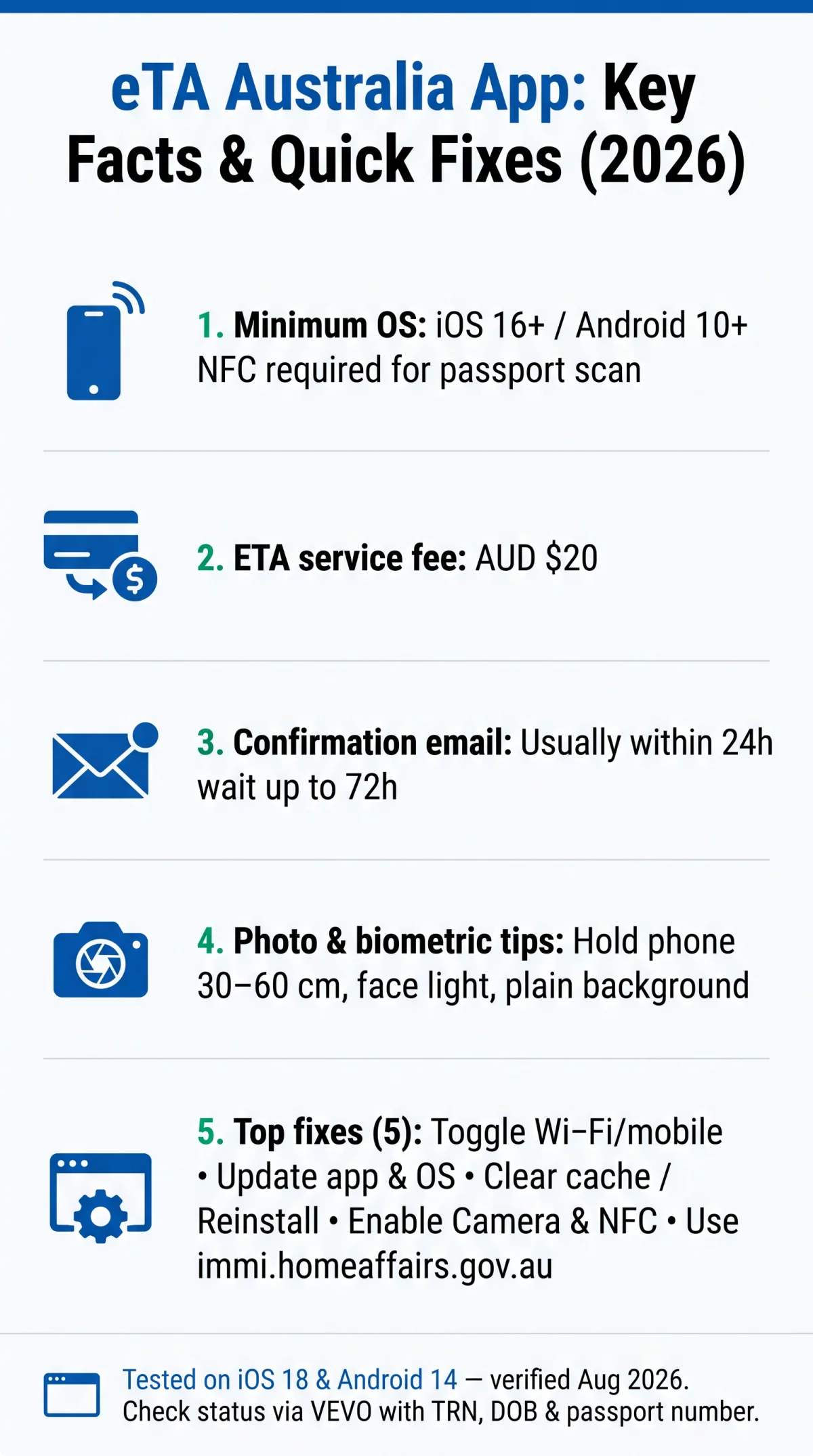
La tarifa de servicio estándar de ETA es de AUD $20, cobrada como tarifa de procesamiento para una solicitud de ETA. Verifique los cargos legítimos buscando “Department of Home Affairs” en su extracto bancario. Los sitios web de terceros pueden cobrar tarifas infladas, a veces AUD $50 o más; solicite directamente a través de immi.homeaffairs.gov.au para evitar pagar de más. Si un sitio de terceros le cobró incorrectamente, comuníquese con su banco para disputar el cargo y solicitar un reembolso, luego solicite a través del portal del gobierno externo.
No recibe su correo electrónico de confirmación de ETA: qué hacer
El correo electrónico de confirmación no recibido después del pago de la ETA debe verificarse primero en las carpetas de spam; la mayoría llega dentro de las 24 horas, hasta un máximo de 72 horas. Si completó la solicitud de eTA Australia en la aplicación pero no tiene confirmación, siga estos pasos ordenados:
Revisar la carpeta de spam
Revise su carpeta de spam, correo no deseado o promociones para el mensaje.
Verificar dirección de correo electrónico
Verifique que la dirección de correo electrónico enviada en la aplicación coincida con su bandeja de entrada activa.
Esperar de 48 a 72 horas
Espere 48 a 72 horas antes de tomar más medidas.
Verificar estado a través de VEVO
Verifique el estado de la solicitud a través de VEVO (instrucciones a continuación).
Contactar soporte
Contacte al soporte a través del formulario de consulta en línea en immi.homeaffairs.gov.au si no llega ningún correo electrónico después de 72 horas y VEVO no muestra ningún registro.
Verifique el estado de su ETA a través de VEVO cuando no llegue ningún correo electrónico
Si la aplicación eTA Australia completó su transacción pero no llegó ninguna confirmación, verifique su estado a través del portal VEVO del Departamento del Interior en immi.homeaffairs.gov.au. Seleccione VEVO, luego ingrese su TRN (Número de Referencia de Transacción), fecha de nacimiento y número de pasaporte. Los resultados muestran aprobado, pendiente o no encontrado.
Guía completa de solución de problemas: la aplicación ETA no funciona en ningún dispositivo
Para solucionar el problema de que la aplicación eTA Australia no funciona en ningún dispositivo, siga estos 10 pasos ordenados, desde verificar su conexión a Internet hasta reinstalar la aplicación.
- Verifique su conexión a Internet alternando entre Wi-Fi y datos móviles; si la aplicación eTA Australia sigue fallando, desactive cualquier VPN o proxy. Se requiere una conexión estable para el escaneo del chip del pasaporte a través de NFC.
- Fuerce el reinicio de la aplicación.
- Instale la última actualización de la aplicación a través de App Store o Google Play.
- Actualice el sistema operativo de su dispositivo a al menos iOS 16 (iPhone) o Android 10. Los dispositivos que ejecutan iOS 15 o Android 9 o anterior activarán un error de “dispositivo no compatible” y no podrán usar la aplicación.
- Borre la caché y los datos de la aplicación.
- Active los permisos para la cámara, NFC y almacenamiento. Para iOS, vaya a Ajustes > Privacidad > Cámara y asegúrese de que la aplicación ETA esté habilitada. Para Android, vaya a Ajustes > Aplicaciones > ETA > Permisos y habilite Cámara, Almacenamiento y NFC. Sin el permiso NFC, el escaneo del chip del pasaporte fallará.
- Libere espacio de almacenamiento en el dispositivo.
- Desactive cualquier conexión VPN o proxy.
- Reinicie su dispositivo.
- Desinstale y reinstale la aplicación eTA Australia.
En 2026, la aplicación eTA Australia requiere iOS 16+ o Android 10+ y un dispositivo compatible con NFC para el escaneo del chip del pasaporte. Los dispositivos por debajo de estos mínimos activan errores de “dispositivo no compatible” durante la solicitud.
Formas alternativas de solicitar y cómo informar fallos
Los métodos de solicitud alternativos incluyen el portal web externo en immi.homeaffairs.gov.au, ImmiAccount o la Visa de Visitante Subclase 600 para nacionalidades no elegibles.
- Portal web externo: Solicite a través del sitio web del Departamento del Interior en immi.homeaffairs.gov.au usando cualquier navegador, evitando por completo la aplicación eTA Australia.
- ImmiAccount: Registre una cuenta en línea en el mismo portal externo para enviar y rastrear solicitudes de visa sin la aplicación móvil.
- Visa de Visitante (Subclase 600): Para viajeros no elegibles para una eTA, esta opción admite visitas de turismo o negocios con tiempos de procesamiento más largos.
- eVisitor (Subclase 651): Disponible para titulares de pasaportes europeos elegibles como alternativa basada en navegador.
Para informar fallos persistentes de la aplicación eTA Australia, use el formulario de consulta en línea en immi.homeaffairs.gov.au. Incluya los siguientes detalles en su informe:
- Modelo de dispositivo (por ejemplo, iPhone 15 Pro, Samsung Galaxy S24)
- Versión del sistema operativo (por ejemplo, iOS 18.2, Android 14)
- Captura de pantalla del mensaje de error
- Fecha y hora del fallo
- Número de Referencia de Transacción (TRN), si está disponible
Las respuestas del Departamento del Interior pueden tardar varios días hábiles.
Preguntas frecuentes
¿Por qué mi aplicación eTA Australia no funciona en 2026?
El problema de que la aplicación eTA Australia no funcione generalmente se debe a software desactualizado, mala conexión a Internet, mantenimiento del servidor o sistemas operativos incompatibles que requieren iOS 16+ o Android 10+. Borrar la caché o actualizar la aplicación suele resolver estos problemas técnicos rápidamente.
¿Cómo soluciono la aplicación ETA cuando sigue fallando?
Para solucionar los fallos de la aplicación eTA Australia, cierre la aplicación forzosamente, borre la caché en la configuración de su dispositivo y asegúrese de tener la última actualización instalada. Si los fallos persisten, desinstale y reinstale completamente la aplicación desde la App Store o Google Play para restaurar la funcionalidad.
¿Qué debo hacer si mi pago de eTA falla?
Si su pago de la aplicación ETA falló, verifique que su banco permita transacciones internacionales. Desactive cualquier VPN, verifique su configuración 3D Secure o pruebe con una tarjeta diferente como Visa, Mastercard o Apple Pay. Si se le cobra dos veces, conserve ambos recibos y comuníquese con su banco para disputar el cargo duplicado.
¿Cuánto tiempo tarda en llegar el correo electrónico de confirmación de la ETA australiana?
Después de un pago exitoso, el correo electrónico de confirmación generalmente se envía instantáneamente, pero puede tardar hasta 24 horas. Si no lo ha recibido dentro de las 72 horas, revise cuidadosamente su carpeta de spam o verifique su estado a través del portal VEVO usando su TRN, fecha de nacimiento y número de pasaporte.
¿Puedo verificar el estado de mi solicitud de ETA sin el correo electrónico de confirmación?
Sí, puede verificar el estado de su ETA a través de la herramienta de Verificación de Elegibilidad de Visa en Línea (VEVO) en el portal externo immi.homeaffairs.gov.au. Necesitará su Número de Referencia de Transacción (TRN), fecha de nacimiento y número de pasaporte para acceder a sus registros.
¿Cuál es la tarifa de AUD $20 para la aplicación ETA australiana?
La tarifa de servicio de AUD $20 es el cargo de procesamiento estándar para una solicitud de ETA. Tenga cuidado con los sitios web de terceros que cobran tarifas infladas; verifique que los cargos aparezcan del Departamento del Interior en su extracto bancario para evitar estafas.
¿Puedo solicitar una ETA australiana sin la aplicación?
Sí, si la aplicación no responde, puede solicitarla en línea a través del portal web externo immi.homeaffairs.gov.au usando una ImmiAccount. Alternativamente, los viajeros elegibles pueden solicitar una Visa de Visitante (Subclase 600) o eVisitor (Subclase 651) según su nacionalidad.
¿Cómo me comunico con el Departamento del Interior sobre problemas con la aplicación ETA?
Para informar fallos de la aplicación eTA Australia que no funciona, use el formulario de consulta en línea en el sitio web externo immi.homeaffairs.gov.au. Incluya el modelo de su dispositivo, la versión del sistema operativo, capturas de pantalla de errores, la fecha y hora del fallo y el Número de Referencia de Transacción para ayudar al equipo de soporte a diagnosticar el problema.
¿Por qué la aplicación ETA dice “el dispositivo no es compatible”?
El error “dispositivo no compatible” aparece cuando su dispositivo ejecuta un sistema operativo inferior a iOS 16 o Android 10, o carece de un chipset NFC requerido para el escaneo del chip del pasaporte. Actualice su sistema operativo a la última versión o cambie a un dispositivo compatible con NFC para resolver este error.
¿La aplicación eTA Australia está disponible para iPhone y Android?
Sí, la aplicación eTA Australia está disponible en ambas plataformas. iPhone requiere iOS 16 o posterior y Android requiere Android 10 o posterior. Ambas plataformas necesitan soporte NFC para el escaneo del chip del pasaporte. Los dispositivos por debajo de estos mínimos no pueden ejecutar la aplicación.