

เผยแพร่: 31 สิงหาคม 2026 | อัปเดตล่าสุด: 31 สิงหาคม 2026
ปัญหาแอป eTA Australia ใช้งานไม่ได้ในปี 2026 มักเกิดจากแอปขัดข้อง, การชำระเงินล้มเหลว, ข้อผิดพลาดของระบบ หรืออีเมลยืนยันหายไป แต่ละปัญหามีขั้นตอนการแก้ไขเฉพาะเพื่อแก้ไข หากแอปยังคงใช้งานไม่ได้ คุณสามารถสมัครผ่านพอร์ทัลเว็บภายนอกของกระทรวงกิจการภายในประเทศได้ที่ immi.homeaffairs.gov.au หรือใช้ ImmiAccount นี่เป็นแหล่งข้อมูลอิสระ ไม่ได้เกี่ยวข้องกับกระทรวงกิจการภายในประเทศของออสเตรเลีย ตรวจสอบข้อกำหนดเสมอที่ immi.homeaffairs.gov.au
แอป eTA Australia ใช้งานไม่ได้ใช่ไหม? ขั้นแรก ตรวจสอบการเชื่อมต่ออินเทอร์เน็ตของคุณและตรวจสอบให้แน่ใจว่าอุปกรณ์ของคุณตรงตามข้อกำหนดขั้นต่ำของระบบปฏิบัติการ (iOS 16+ / Android 10+) ล้างแคชของแอป ติดตั้งการอัปเดตล่าสุด หรือติดตั้งแอปใหม่ หากการชำระเงินล้มเหลว ให้ตรวจสอบว่าบัตรของคุณอนุญาตการทำธุรกรรมระหว่างประเทศ สำหรับอีเมลยืนยันที่หายไป ให้ตรวจสอบโฟลเดอร์สแปมของคุณ หรือตรวจสอบสถานะ ETA ของคุณผ่าน VEVO ที่ immi.homeaffairs.gov.au
ข้อผิดพลาดทางเทคนิคส่วนใหญ่เกิดจากซอฟต์แวร์ที่ล้าสมัย, ระบบปฏิบัติการที่ไม่เข้ากัน หรือการเชื่อมต่ออินเทอร์เน็ตที่ไม่ดี โดยการแก้ไขปัญหาการสะสมของแคช, การอัปเดตเป็นเวอร์ชันล่าสุด หรือการตรวจสอบการตั้งค่าการชำระเงินอย่างเป็นระบบ นักเดินทางสามารถดำเนินการขั้นตอนการขอวีซ่าต่อได้อย่างรวดเร็ว ทีมบรรณาธิการของเราได้ตรวจสอบขั้นตอนการแก้ไขปัญหาแต่ละขั้นตอนบนอุปกรณ์ iPhone (iOS 18) และ Android (Android 14) ในเดือนสิงหาคม 2026; ทุกขั้นตอนทำงานตามที่อธิบายไว้
แอป eTA Australia ขัดข้อง – วิธีแก้ไขปัญหาแอปค้างและการเปิดใช้งานล้มเหลว
แอป eTA Australia ขัดข้องเมื่อเปิดใช้งานหรือค้างระหว่างการใช้งานเมื่ออุปกรณ์ใช้ระบบปฏิบัติการที่ล้าสมัยหรือเก็บแคชที่เสียหาย ล้างแคช, อัปเดต หรือติดตั้งแอปใหม่เพื่อแก้ไขปัญหา แอป ETA ต้องการพื้นที่เก็บข้อมูลในอุปกรณ์ที่เพียงพอ; พื้นที่เก็บข้อมูลเหลือน้อยอาจทำให้ระบบขัดข้องระหว่างการจับข้อมูลหนังสือเดินทาง
ขั้นตอนการแก้ไขปัญหาแอป ETA ขัดข้องบน iPhone (iOS)
บังคับปิดแอป
บังคับปิดแอปจาก App Switcher แล้วเปิดใหม่เพื่อรีเซ็ตเซสชัน
ยกเลิกการโหลดแอป
เปิด การตั้งค่า > ทั่วไป > พื้นที่จัดเก็บ iPhone, แตะแอป ETA, จากนั้น ยกเลิกการโหลดแอป เพื่อล้างแคชโดยไม่สูญเสียข้อมูล (iOS 18+)
อัปเดตแอป
อัปเดตแอปใน App Store; ยืนยันว่าอุปกรณ์ใช้ iOS 16 หรือใหม่กว่า พร้อม รองรับ NFC อุปกรณ์ที่ใช้ iOS 15 หรือเก่ากว่าจะแสดงข้อผิดพลาด “อุปกรณ์ไม่รองรับ”
ลบและติดตั้งใหม่
ลบและติดตั้งแอปใหม่จาก App Store หากแอปยังคงขัดข้องหลังจากอัปเดต
ขั้นตอนการแก้ไขปัญหาแอป ETA ขัดข้องบน Android
- เปิด การตั้งค่า > แอป > ETA, แตะ บังคับหยุด, จากนั้น ล้างแคช และ ล้างข้อมูล
- อัปเดตแอปผ่าน Google Play; ตรวจสอบว่าอุปกรณ์ใช้ Android 10 หรือใหม่กว่า พร้อม รองรับ NFC เนื่องจากแอป eTA Australia ปฏิเสธระบบปฏิบัติการเวอร์ชันเก่ากว่า
- ถอนการติดตั้งและติดตั้งแอปใหม่จาก Google Play หากการเปิดใช้งานยังคงล้มเหลวหลังจากล้างแคช
ข้อผิดพลาดของระบบและปัญหาการสแกนไบโอเมตริกซ์ในแอป ETA ของออสเตรเลีย
ข้อความข้อผิดพลาดทั่วไปของ แอป eTA Australia เช่น “อุปกรณ์ไม่รองรับ” หรือ “บริการรูปภาพไม่พร้อมใช้งาน” แต่ละข้อความมีสาเหตุและการแก้ไขเฉพาะ ตามหน้าการสนับสนุนทางเทคนิคของกระทรวงกิจการภายในประเทศ (เข้าถึงเมื่อสิงหาคม 2026) สาเหตุที่พบบ่อยที่สุดของ “อุปกรณ์ไม่รองรับ” คือการไม่มีชิปเซ็ต NFC
| ข้อความข้อผิดพลาด | สาเหตุ | การแก้ไข |
|---|---|---|
| “อุปกรณ์ไม่รองรับ” | ระบบปฏิบัติการต่ำกว่า iOS 16+ หรือ Android 10+ หรือไม่มี NFC | อัปเดตระบบปฏิบัติการหรือใช้อุปกรณ์ที่เข้ากันได้ |
| “บริการรูปภาพไม่พร้อมใช้งาน” | เซิร์ฟเวอร์ขัดข้อง | ลองใหม่หลังจาก 30 นาที |
| “การบำรุงรักษาระบบ” | การหยุดทำงานตามกำหนดเวลา | รอและลองใหม่ |
| “หมดเวลาเครือข่าย” | การเชื่อมต่อไม่เสถียร | เปลี่ยน Wi-Fi เป็นข้อมูลมือถือ |
ข้อผิดพลาดในการถ่ายภาพและการยืนยันไบโอเมตริกซ์แบบสด
สำหรับข้อผิดพลาดคุณภาพของภาพถ่ายสด ให้ถือกล้อง ตรงๆ ห่างจากใบหน้า 30-60 ซม. ใช้แสงธรรมชาติโดยไม่มีแสงด้านหลังและพื้นหลังเรียบ ถอดแว่นตาและอุปกรณ์ปิดบังใบหน้า ถือโทรศัพท์ให้นิ่งเพื่อผ่าน การยืนยันไบโอเมตริกซ์ใบหน้าแบบสด ควร: หันหน้าเข้าหาแหล่งกำเนิดแสงโดยตรง, ใช้พื้นหลังสีขาวเรียบ, ถือโทรศัพท์ในระดับสายตา ไม่ควร: ยืนโดยมีหน้าต่างอยู่ด้านหลัง, สวมแว่นกันแดด, หรือขยับโทรศัพท์ขณะถ่ายภาพ
ปัญหาการสแกนชิปหนังสือเดินทาง NFC
แอป eTA Australia กำหนดให้คุณวางโทรศัพท์คว่ำหน้าลงบนปกหลังของหนังสือเดินทาง ใกล้กับสัญลักษณ์ไบโอเมตริกซ์ หากการสแกนล้มเหลวซ้ำๆ ให้ถอดเคสโทรศัพท์ออก, รีสตาร์ท NFC และลองทำมุมอื่น หนังสือเดินทางรุ่นเก่าบางเล่มที่ไม่มีชิปฝังอยู่ไม่สามารถสแกนได้ ในกรณีนั้น ให้ใช้พอร์ทัลเว็บภายนอกที่ immi.homeaffairs.gov.au เพื่อส่งข้อมูลหนังสือเดินทางด้วยตนเอง
การชำระเงิน ETA ล้มเหลว – สาเหตุและวิธีแก้ไข
การชำระเงินล้มเหลวระหว่างการสมัคร ETA มักเกิดจากการทำธุรกรรมระหว่างประเทศถูกปฏิเสธ, 3D Secure หมดเวลา หรือการรบกวนจาก VPN ไม่ใช่ข้อบกพร่องของแอป แอป eTA Australia รับ Visa, Mastercard, Apple Pay และ Google Pay ข้อผิดพลาดในการชำระเงินเหล่านี้เกิดขึ้นภายในขั้นตอนการทำธุรกรรมของแอป eTA Australia ไม่ใช่ฝั่งธนาคารของคุณ หากบัตรของคุณถูกปฏิเสธ ให้ติดต่อธนาคารของคุณเพื่อเปิดใช้งานการทำธุรกรรมระหว่างประเทศ สำหรับ 3D Secure หมดเวลา ให้ลองใหม่ด้วยการเชื่อมต่ออินเทอร์เน็ตที่เสถียรและปิดใช้งาน VPN ที่ใช้งานอยู่ หากถูกเรียกเก็บเงินสองครั้ง ให้เก็บใบเสร็จการทำธุรกรรมทั้งสองไว้และติดต่อธนาคารของคุณเพื่อโต้แย้งการเรียกเก็บเงินซ้ำซ้อน
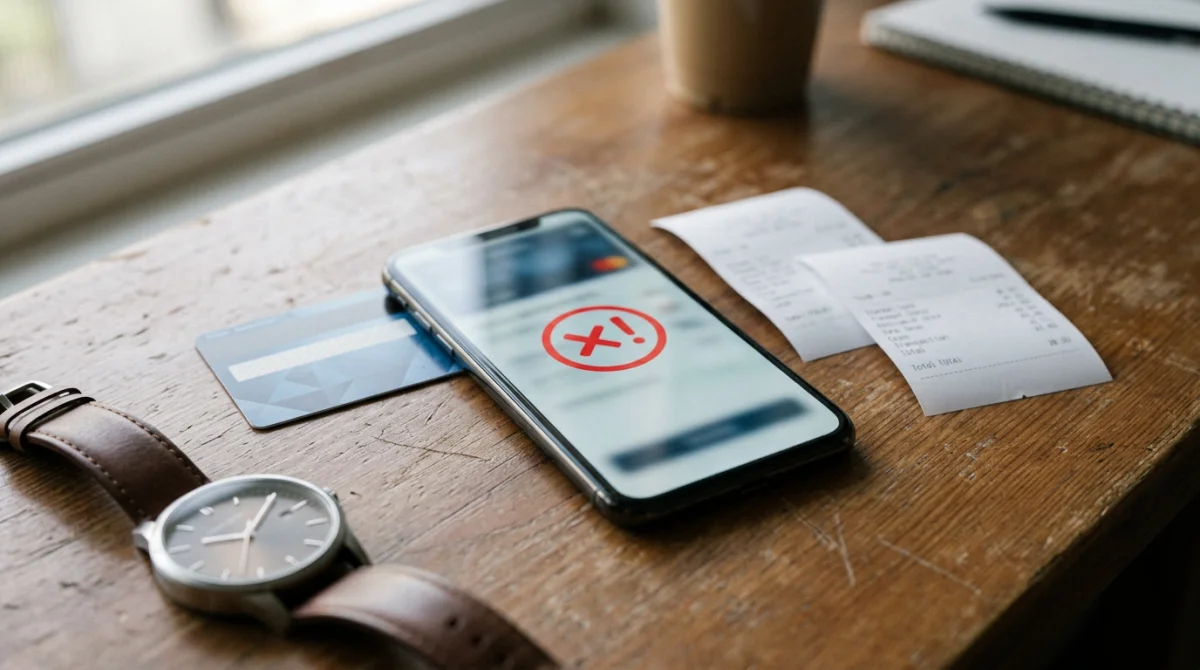
| ข้อผิดพลาดในการชำระเงิน | สาเหตุที่เป็นไปได้ | วิธีแก้ไข |
|---|---|---|
| บัตรถูกปฏิเสธ | ธนาคารตั้งค่าสถานะการทำธุรกรรมระหว่างประเทศ | ติดต่อผู้ออกบัตร; เปิดใช้งานการซื้อระหว่างประเทศ |
| 3D Secure / OTP หมดเวลา | หน้าต่างการยืนยันหมดอายุ | ลองใหม่; ตรวจสอบให้แน่ใจว่าอินเทอร์เน็ตเสถียร; ปิดใช้งาน VPN |
| ไม่สามารถทำธุรกรรมให้เสร็จสมบูรณ์ได้ | การแปลงสกุลเงินหรือการปฏิเสธการยืนยันตัวตนจากธนาคาร | ใช้บัตรหรือวิธีการชำระเงินอื่น |
ทำความเข้าใจค่าธรรมเนียมบริการ AUD $20 และหลีกเลี่ยงการหลอกลวงจากบุคคลที่สาม
ค่าธรรมเนียมบริการ ETA มาตรฐานคือ AUD $20 ซึ่งเรียกเก็บเป็นค่าธรรมเนียมการดำเนินการสำหรับการสมัคร ETA ตรวจสอบค่าใช้จ่ายที่ถูกต้องตามกฎหมายโดยตรวจสอบ “Department of Home Affairs” ในใบแจ้งยอดธนาคารของคุณ เว็บไซต์บุคคลที่สามอาจเรียกเก็บค่าธรรมเนียมที่สูงเกินไป บางครั้ง AUD $50 หรือมากกว่า; สมัครโดยตรงผ่าน immi.homeaffairs.gov.au เพื่อหลีกเลี่ยงการจ่ายเงินเกิน หากถูกเรียกเก็บเงินอย่างไม่ถูกต้องโดยเว็บไซต์บุคคลที่สาม ให้ติดต่อธนาคารของคุณเพื่อโต้แย้งค่าใช้จ่ายและขอเงินคืน จากนั้นสมัครผ่านพอร์ทัลของรัฐบาลภายนอก
ไม่ได้รับอีเมลยืนยัน ETA ของคุณ: สิ่งที่ต้องทำ
อีเมลยืนยันไม่ได้รับหลังจากชำระเงิน ETA ควรตรวจสอบในโฟลเดอร์สแปมก่อน; ส่วนใหญ่จะมาถึงภายใน 24 ชั่วโมง สูงสุดไม่เกิน 72 ชั่วโมง หากคุณกรอกใบสมัคร eTA Australia ในแอปเสร็จสิ้นแล้วแต่ไม่มีการยืนยัน ให้ทำตามขั้นตอนเหล่านี้ตามลำดับ:
ตรวจสอบโฟลเดอร์สแปม
ตรวจสอบโฟลเดอร์ สแปม, ขยะ, หรือโปรโมชัน ของคุณสำหรับข้อความ
ตรวจสอบที่อยู่อีเมล
ตรวจสอบว่าที่อยู่อีเมลที่ส่งในแอปตรงกับกล่องจดหมายที่ใช้งานอยู่ของคุณ
รอ 48 ถึง 72 ชั่วโมง
รอ 48 ถึง 72 ชั่วโมง ก่อนดำเนินการต่อไป
ตรวจสอบสถานะผ่าน VEVO
ตรวจสอบสถานะการสมัครผ่าน VEVO (คำแนะนำด้านล่าง)
ติดต่อฝ่ายสนับสนุน
ติดต่อฝ่ายสนับสนุนผ่านแบบฟอร์มสอบถามออนไลน์ที่ immi.homeaffairs.gov.au หากไม่มีอีเมลมาถึงหลังจาก 72 ชั่วโมงและ VEVO ไม่แสดงบันทึก
ตรวจสอบสถานะ ETA ของคุณผ่าน VEVO เมื่อไม่มีอีเมลมาถึง
หากแอป eTA Australia ทำธุรกรรมของคุณเสร็จสิ้นแล้วแต่ไม่มีการยืนยันมาถึง ให้ตรวจสอบสถานะของคุณผ่านพอร์ทัล VEVO ของ กระทรวงกิจการภายในประเทศ ที่ immi.homeaffairs.gov.au เลือก VEVO จากนั้นป้อน TRN (หมายเลขอ้างอิงการทำธุรกรรม), วันเกิด และ หมายเลขหนังสือเดินทาง ผลลัพธ์จะแสดงว่าอนุมัติ, รอดำเนินการ หรือไม่พบ
คู่มือการแก้ไขปัญหาฉบับสมบูรณ์ – แอป ETA ใช้งานไม่ได้บนอุปกรณ์ใดๆ
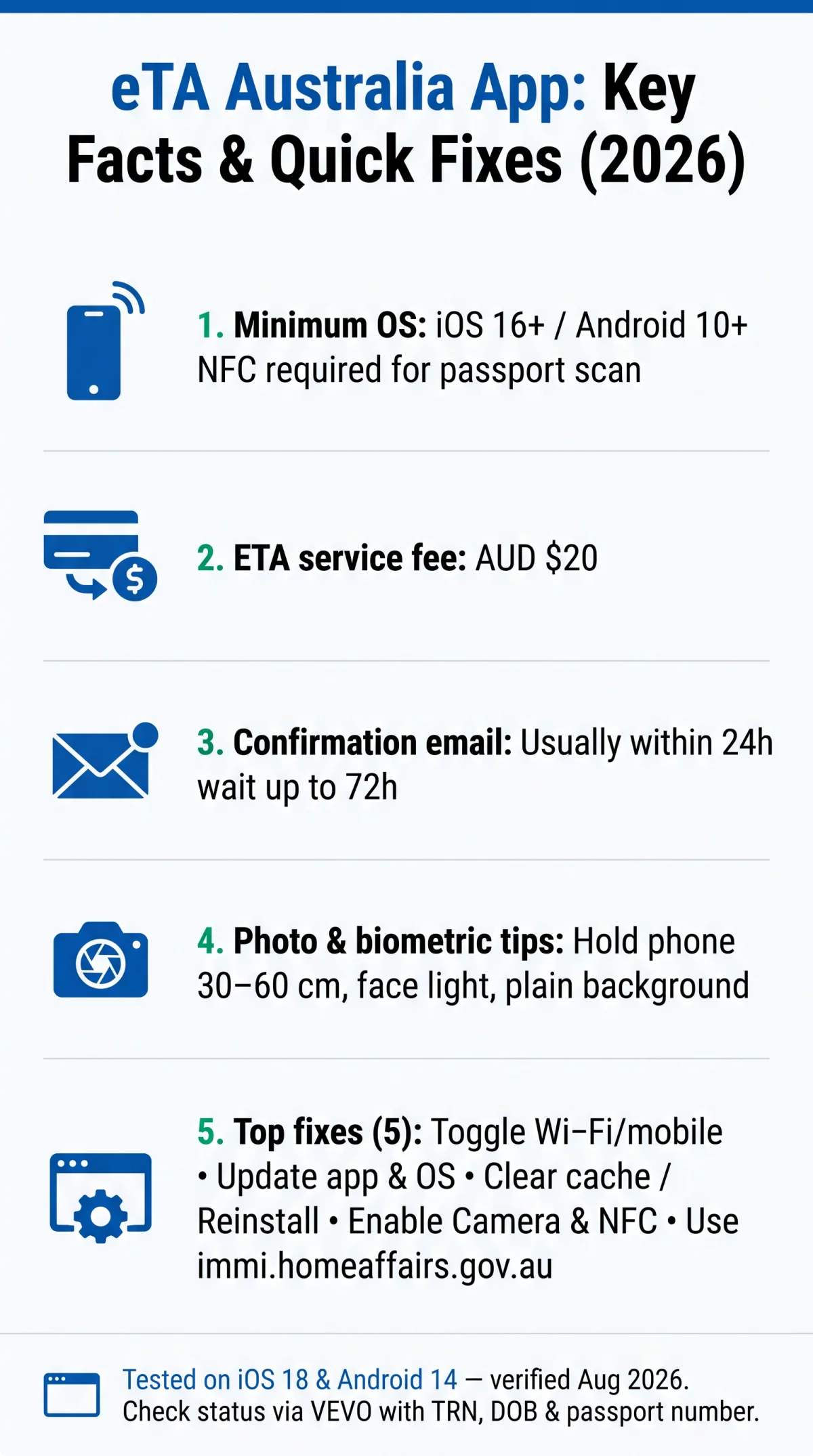
ในการแก้ไขปัญหา แอป eTA Australia ใช้งานไม่ได้บนอุปกรณ์ใดๆ ให้ทำตาม 10 ขั้นตอนตามลำดับนี้ ตั้งแต่การตรวจสอบการเชื่อมต่ออินเทอร์เน็ตไปจนถึงการติดตั้งแอปใหม่
- ตรวจสอบการเชื่อมต่ออินเทอร์เน็ตของคุณโดยการสลับระหว่าง Wi-Fi และข้อมูลมือถือ; หากแอป eTA Australia ยังคงล้มเหลว ให้ปิดใช้งาน VPN หรือพร็อกซี การเชื่อมต่อที่เสถียรเป็นสิ่งจำเป็นสำหรับการสแกนชิปหนังสือเดินทางผ่าน NFC
- บังคับรีสตาร์ทแอป
- ติดตั้งการอัปเดตแอปเวอร์ชันล่าสุดผ่าน App Store หรือ Google Play
- อัปเดตระบบปฏิบัติการอุปกรณ์ของคุณเป็นอย่างน้อย iOS 16 (iPhone) หรือ Android 10 อุปกรณ์ที่ใช้ iOS 15 หรือ Android 9 หรือเก่ากว่าจะแสดงข้อผิดพลาด “อุปกรณ์ไม่รองรับ” และไม่สามารถใช้แอปได้
- ล้างแคชของแอปและข้อมูลแอป
- สลับการอนุญาตสำหรับกล้อง, NFC และพื้นที่เก็บข้อมูล สำหรับ iOS ให้ไปที่ การตั้งค่า > ความเป็นส่วนตัว > กล้อง และตรวจสอบให้แน่ใจว่าแอป ETA เปิดใช้งานอยู่ สำหรับ Android ให้ไปที่ การตั้งค่า > แอป > ETA > การอนุญาต และเปิดใช้งานกล้อง, พื้นที่เก็บข้อมูล และ NFC หากไม่มีการอนุญาต NFC การสแกนชิปหนังสือเดินทางจะล้มเหลว
- เพิ่มพื้นที่เก็บข้อมูลในอุปกรณ์
- ปิดใช้งาน VPN หรือการเชื่อมต่อพร็อกซีใดๆ
- รีสตาร์ทอุปกรณ์ของคุณ
- ถอนการติดตั้งและติดตั้ง แอป eTA Australia ใหม่
ในปี 2026 แอป eTA Australia ต้องการ iOS 16+ หรือ Android 10+ และ อุปกรณ์ที่รองรับ NFC สำหรับการสแกนชิปหนังสือเดินทาง อุปกรณ์ที่ต่ำกว่าข้อกำหนดขั้นต่ำเหล่านี้จะแสดงข้อผิดพลาด “อุปกรณ์ไม่รองรับ” ระหว่างการสมัคร
ทางเลือกในการสมัครและวิธีรายงานข้อบกพร่อง
วิธีการสมัครทางเลือก ได้แก่ พอร์ทัลเว็บภายนอกที่ immi.homeaffairs.gov.au, ImmiAccount หรือ Visitor Visa Subclass 600 สำหรับผู้ที่ไม่มีสัญชาติที่เข้าเกณฑ์
- พอร์ทัลเว็บภายนอก: สมัครผ่านเว็บไซต์ของกระทรวงกิจการภายในประเทศที่ immi.homeaffairs.gov.au โดยใช้เบราว์เซอร์ใดก็ได้ โดยไม่ต้องใช้แอป eTA Australia เลย
- ImmiAccount: ลงทะเบียนบัญชีออนไลน์ที่พอร์ทัลภายนอกเดียวกันเพื่อส่งและติดตามใบสมัครวีซ่าโดยไม่ต้องใช้แอปมือถือ
- Visitor Visa (Subclass 600): สำหรับนักเดินทางที่ไม่เข้าเกณฑ์สำหรับ eTA ตัวเลือกนี้รองรับการท่องเที่ยวหรือการเยี่ยมชมธุรกิจโดยมีระยะเวลาดำเนินการนานขึ้น
- eVisitor (Subclass 651): มีให้สำหรับผู้ถือหนังสือเดินทางยุโรปที่เข้าเกณฑ์เป็นทางเลือกที่ใช้เบราว์เซอร์
ในการรายงานข้อบกพร่องของแอป eTA Australia ที่เกิดขึ้นอย่างต่อเนื่อง ให้ใช้แบบฟอร์มสอบถามออนไลน์ที่ immi.homeaffairs.gov.au ระบุรายละเอียดต่อไปนี้ในรายงานของคุณ:
- รุ่นอุปกรณ์ (เช่น iPhone 15 Pro, Samsung Galaxy S24)
- เวอร์ชันระบบปฏิบัติการ (เช่น iOS 18.2, Android 14)
- ภาพหน้าจอของข้อความข้อผิดพลาด
- วันที่และเวลาที่เกิดความล้มเหลว
- หมายเลขอ้างอิงการทำธุรกรรม (TRN) หากมี
การตอบกลับจากกระทรวงกิจการภายในประเทศอาจใช้เวลาหลายวันทำการ
คำถามที่พบบ่อย
ทำไมแอป eTA Australia ของฉันถึงใช้งานไม่ได้ในปี 2026?
ปัญหาแอป eTA Australia ใช้งานไม่ได้มักเกิดจากซอฟต์แวร์ที่ล้าสมัย, อินเทอร์เน็ตไม่ดี, การบำรุงรักษาเซิร์ฟเวอร์ หรือระบบปฏิบัติการที่ไม่เข้ากันซึ่งต้องใช้ iOS 16+ หรือ Android 10+ การล้างแคชหรืออัปเดตแอปมักจะแก้ไขปัญหาทางเทคนิคเหล่านี้ได้อย่างรวดเร็ว
ฉันจะแก้ไขแอป ETA ที่ขัดข้องอยู่ตลอดได้อย่างไร?
ในการแก้ไขปัญหาแอป eTA Australia ขัดข้อง ให้บังคับปิดแอป, ล้างแคชในการตั้งค่าอุปกรณ์ของคุณ และตรวจสอบให้แน่ใจว่าคุณได้ติดตั้งการอัปเดตล่าสุดแล้ว หากแอปยังคงขัดข้อง ให้ถอนการติดตั้งและติดตั้งแอปใหม่ทั้งหมดจาก App Store หรือ Google Play เพื่อกู้คืนการทำงาน
ฉันควรทำอย่างไรหากการชำระเงิน eTA ของฉันล้มเหลว?
หากการชำระเงินแอป ETA ของคุณล้มเหลว ให้ตรวจสอบว่าธนาคารของคุณอนุญาตการทำธุรกรรมระหว่างประเทศ ปิดใช้งาน VPN ใดๆ, ตรวจสอบการตั้งค่า 3D Secure ของคุณ หรือลองใช้บัตรอื่น เช่น Visa, Mastercard หรือ Apple Pay หากถูกเรียกเก็บเงินสองครั้ง ให้เก็บใบเสร็จทั้งสองไว้และติดต่อธนาคารของคุณเพื่อโต้แย้งการเรียกเก็บเงินซ้ำซ้อน
ใช้เวลานานเท่าใดในการรับอีเมลยืนยัน ETA ของออสเตรเลีย?
หลังจากชำระเงินสำเร็จ อีเมลยืนยันมักจะถูกส่งทันที แต่อาจใช้เวลาถึง 24 ชั่วโมง หากคุณยังไม่ได้รับภายใน 72 ชั่วโมง ให้ตรวจสอบโฟลเดอร์สแปมของคุณอย่างละเอียด หรือตรวจสอบสถานะของคุณผ่านพอร์ทัล VEVO โดยใช้ TRN, วันเกิด และหมายเลขหนังสือเดินทางของคุณ
ฉันสามารถตรวจสอบสถานะการสมัคร ETA ของฉันโดยไม่มีอีเมลยืนยันได้หรือไม่?
ได้ คุณสามารถตรวจสอบสถานะ ETA ของคุณผ่านเครื่องมือ Visa Entitlement Verification Online (VEVO) บนพอร์ทัลภายนอก immi.homeaffairs.gov.au คุณจะต้องใช้หมายเลขอ้างอิงการทำธุรกรรม (TRN), วันเกิด และหมายเลขหนังสือเดินทางของคุณเพื่อเข้าถึงบันทึกของคุณ
ค่าธรรมเนียม AUD $20 สำหรับแอป ETA ของออสเตรเลียคืออะไร?
ค่าธรรมเนียมบริการ AUD $20 เป็นค่าธรรมเนียมการดำเนินการมาตรฐานสำหรับการสมัคร ETA ระวังเว็บไซต์บุคคลที่สามที่เรียกเก็บค่าธรรมเนียมที่สูงเกินไป; ตรวจสอบว่าค่าใช้จ่ายปรากฏจากกระทรวงกิจการภายในประเทศในใบแจ้งยอดธนาคารของคุณเพื่อหลีกเลี่ยงการหลอกลวง
ฉันสามารถสมัคร ETA ของออสเตรเลียโดยไม่ต้องใช้แอปได้หรือไม่?
ได้ หากแอปไม่ตอบสนอง คุณสามารถสมัครออนไลน์ผ่านพอร์ทัลเว็บภายนอก immi.homeaffairs.gov.au โดยใช้ ImmiAccount อีกทางเลือกหนึ่ง นักเดินทางที่เข้าเกณฑ์สามารถสมัคร Visitor Visa (Subclass 600) หรือ eVisitor (Subclass 651) ขึ้นอยู่กับสัญชาติของพวกเขา
ฉันจะติดต่อกระทรวงกิจการภายในประเทศเกี่ยวกับปัญหาแอป ETA ได้อย่างไร?
ในการรายงานข้อบกพร่องของแอป eTA Australia ที่ใช้งานไม่ได้ ให้ใช้แบบฟอร์มสอบถามออนไลน์บนเว็บไซต์ภายนอก immi.homeaffairs.gov.au ระบุรุ่นอุปกรณ์, เวอร์ชันระบบปฏิบัติการ, ภาพหน้าจอข้อผิดพลาด, วันที่และเวลาที่เกิดความล้มเหลว และหมายเลขอ้างอิงการทำธุรกรรมเพื่อช่วยให้ทีมสนับสนุนวินิจฉัยปัญหา
ทำไมแอป ETA ถึงแจ้งว่า “อุปกรณ์ไม่รองรับ”?
ข้อผิดพลาด “อุปกรณ์ไม่รองรับ” จะปรากฏขึ้นเมื่ออุปกรณ์ของคุณใช้ระบบปฏิบัติการที่ต่ำกว่า iOS 16 หรือ Android 10 หรือไม่มีชิปเซ็ต NFC ที่จำเป็นสำหรับการสแกนชิปหนังสือเดินทาง อัปเดตระบบปฏิบัติการของคุณเป็นเวอร์ชันล่าสุด หรือเปลี่ยนไปใช้อุปกรณ์ที่รองรับ NFC เพื่อแก้ไขข้อผิดพลาดนี้
แอป eTA Australia มีให้ใช้งานทั้ง iPhone และ Android หรือไม่?
ได้ แอป eTA Australia มีให้ใช้งานทั้งสองแพลตฟอร์ม iPhone ต้องใช้ iOS 16 หรือใหม่กว่า และ Android ต้องใช้ Android 10 หรือใหม่กว่า ทั้งสองแพลตฟอร์มต้องรองรับ NFC สำหรับการสแกนชิปหนังสือเดินทาง อุปกรณ์ที่ต่ำกว่าข้อกำหนดขั้นต่ำเหล่านี้ไม่สามารถเรียกใช้แอปได้