
Veröffentlicht: 31. August 2026 | Letzte Aktualisierung: 31. August 2026
Das Problem, dass die eTA Australien App im Jahr 2026 nicht funktioniert, resultiert in der Regel aus App-Abstürzen, Zahlungsfehlern, Systemfehlern oder fehlenden Bestätigungs-E-Mails. Jedes Problem hat spezifische Schritte zur Fehlerbehebung. Wenn die App unbrauchbar bleibt, können Sie sich über das externe Webportal des Department of Home Affairs unter immi.homeaffairs.gov.au bewerben oder ImmiAccount nutzen. Dies ist eine unabhängige Informationsquelle, die nicht mit dem australischen Department of Home Affairs verbunden ist. Überprüfen Sie die Anforderungen immer unter immi.homeaffairs.gov.au.
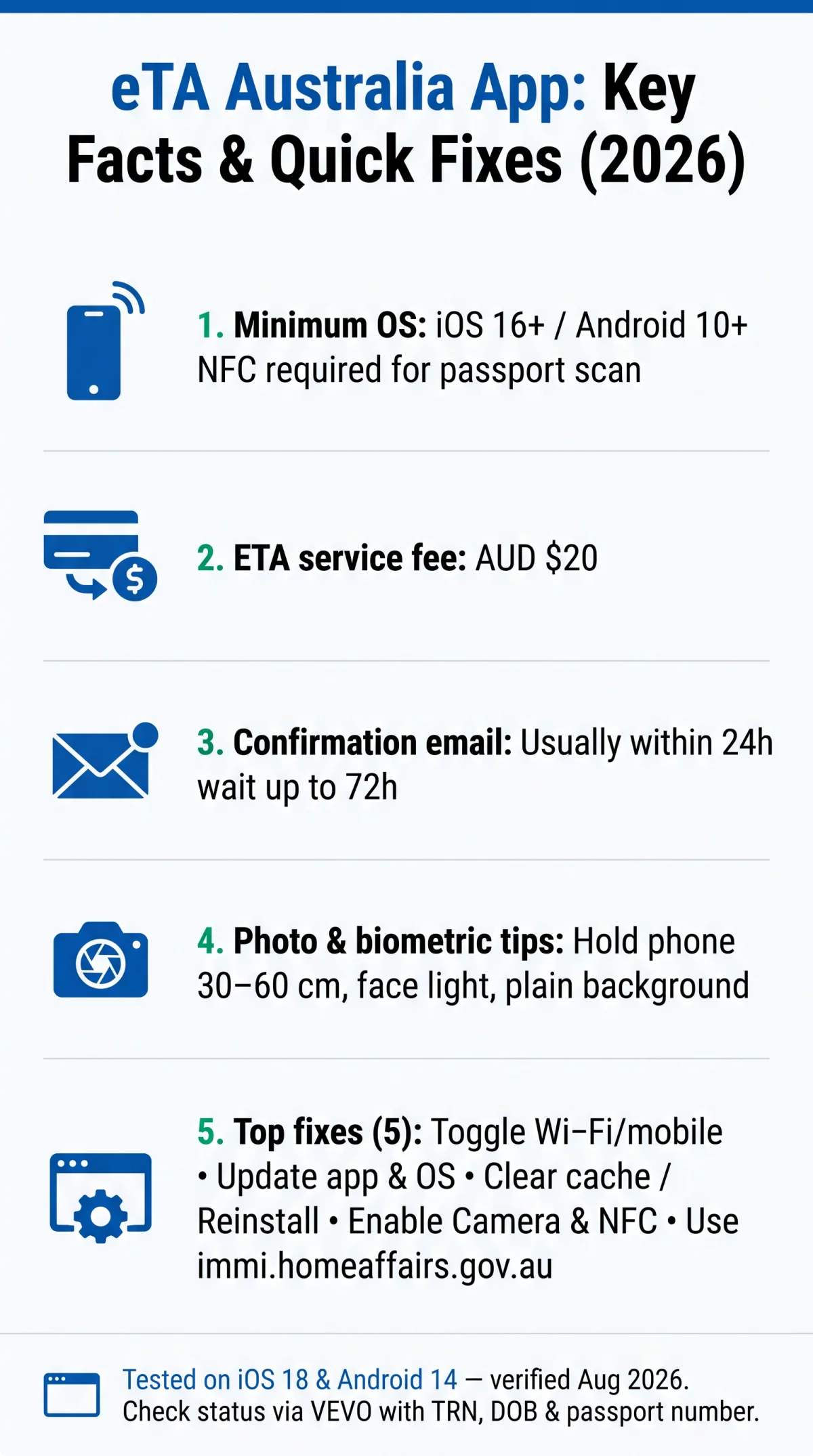
eTA Australien App funktioniert nicht? Überprüfen Sie zuerst Ihre Internetverbindung und stellen Sie sicher, dass Ihr Gerät die Mindestanforderungen an das Betriebssystem erfüllt (iOS 16+ / Android 10+). Leeren Sie den App-Cache, installieren Sie das neueste Update oder installieren Sie die App neu. Wenn Zahlungen fehlschlagen, überprüfen Sie, ob Ihre Karte internationale Transaktionen zulässt. Bei fehlenden Bestätigungs-E-Mails überprüfen Sie Ihren Spam-Ordner oder überprüfen Sie Ihren ETA-Status über VEVO unter immi.homeaffairs.gov.au.
Die meisten technischen Fehler stammen von veralteter Software, inkompatiblen Betriebssystemen oder schlechter Internetverbindung. Durch die systematische Behebung von Cache-Ansammlungen, die Aktualisierung auf die neueste Version oder die Überprüfung der Zahlungseinstellungen können Reisende ihren Visumantragsprozess schnell wieder aufnehmen. Unser Redaktionsteam hat jeden Fehlerbehebungsschritt im August 2026 auf iPhone (iOS 18) und Android (Android 14) Geräten überprüft; alle Schritte funktionierten wie beschrieben.
eTA Australien App stürzt ab – So beheben Sie Einfrieren und Startfehler
Die eTA Australien App stürzt beim Start ab oder friert während der Nutzung ein, wenn das Gerät ein veraltetes Betriebssystem verwendet oder einen beschädigten Cache speichert. Leeren Sie den Cache, aktualisieren oder installieren Sie die App neu, um das Problem zu beheben. Die ETA-App benötigt ausreichend Gerätespeicher; geringer Speicherplatz kann einen Systemabsturz während der Passdatenerfassung auslösen.
Schritt-für-Schritt-Anleitung zur Behebung von ETA-App-Abstürzen auf dem iPhone (iOS)
App zwangsweise beenden
Beenden Sie die App zwangsweise über den App-Umschalter und öffnen Sie sie erneut, um die Sitzung zurückzusetzen.
App auslagern
Öffnen Sie Einstellungen > Allgemein > iPhone-Speicher, tippen Sie auf die ETA-App und dann auf App auslagern, um den Cache zu leeren, ohne Daten zu verlieren (iOS 18+).
App aktualisieren
Aktualisieren Sie die App im App Store; stellen Sie sicher, dass das Gerät iOS 16 oder höher mit NFC-Unterstützung verwendet. Geräte mit iOS 15 oder älter lösen einen Fehler “Gerät wird nicht unterstützt” aus.
Löschen und neu installieren
Löschen und installieren Sie die App aus dem App Store neu, wenn Abstürze nach dem Update weiterhin auftreten.
Schritt-für-Schritt-Anleitung zur Behebung von ETA-App-Abstürzen auf Android
- Öffnen Sie Einstellungen > Apps > ETA, tippen Sie auf Stopp erzwingen, dann auf Cache leeren und Daten löschen.
- Aktualisieren Sie die App über Google Play; überprüfen Sie, ob das Gerät Android 10 oder höher mit NFC-Unterstützung verwendet, da die eTA Australien App ältere Betriebssystemversionen ablehnt.
- Deinstallieren und installieren Sie die App von Google Play neu, wenn Startfehler nach dem Leeren des Caches weiterhin auftreten.
Systemfehler & Probleme beim biometrischen Scannen in der australischen ETA App
Häufige Fehlermeldungen der eTA Australien App wie „Gerät wird nicht unterstützt“ oder „Fotodienst nicht verfügbar“ haben jeweils eine spezifische Ursache und Behebung. Laut der technischen Supportseite des Department of Home Affairs (Zugriff August 2026) ist die häufigste Ursache für „Gerät wird nicht unterstützt“ ein fehlender NFC-Chipsatz.
| Fehlermeldung | Ursache | Behebung |
|---|---|---|
| „Gerät wird nicht unterstützt“ | Betriebssystem unter iOS 16+ oder Android 10+, oder kein NFC | Betriebssystem aktualisieren oder kompatibles Gerät verwenden |
| „Fotodienst nicht verfügbar“ | Serverausfall | Nach 30 Minuten erneut versuchen |
| „Systemwartung“ | Geplante Ausfallzeit | Warten und erneut versuchen |
| „Netzwerk-Timeout“ | Instabile Verbindung | WLAN auf mobile Daten umstellen |
Fehler bei der Fotoaufnahme & Live-Biometrie-Verifizierung
Bei Fehlern aufgrund schlechter Qualität von Live-Fotos halten Sie die Kamera gerade, 30-60 cm von Ihrem Gesicht entfernt. Verwenden Sie natürliches Licht ohne Gegenlicht und einen einfachen Hintergrund. Entfernen Sie Brillen und Gesichtsbedeckungen. Halten Sie das Telefon ruhig, um die Live-Gesichtsbiometrie-Verifizierung zu bestehen. Tun Sie dies: Richten Sie sich direkt auf die Lichtquelle aus, verwenden Sie einen einfachen weißen Hintergrund, halten Sie das Telefon auf Augenhöhe. Tun Sie dies nicht: Stehen Sie mit einem Fenster im Rücken, tragen Sie eine Sonnenbrille oder bewegen Sie das Telefon während der Aufnahme.
Probleme beim Scannen des NFC-Passchips
Die eTA Australien App erfordert, dass Sie das Telefon flach auf die Rückseite des Reisepasses legen, in der Nähe des biometrischen Symbols. Wenn der Scan wiederholt fehlschlägt, entfernen Sie Ihre Handyhülle, starten Sie NFC neu und versuchen Sie einen anderen Winkel. Einige ältere Pässe ohne eingebetteten Chip können nicht gescannt werden; in diesem Fall verwenden Sie das externe Webportal unter immi.homeaffairs.gov.au, um die Passinformationen manuell einzugeben.
eTA Zahlungsfehler – Ursachen & Behebung
Zahlungsfehler während des ETA-Antrags resultieren am häufigsten aus abgelehnten internationalen Transaktionen, 3D Secure-Timeouts oder VPN-Interferenzen, nicht aus App-Fehlern. Die eTA Australien App akzeptiert Visa, Mastercard, Apple Pay und Google Pay. Diese Zahlungsfehler treten innerhalb des Transaktionsflusses der eTA Australien App auf, nicht auf Seiten Ihrer Bank. Wenn Ihre Karte abgelehnt wird, kontaktieren Sie Ihre Bank, um internationale Transaktionen zu ermöglichen. Bei 3D Secure-Timeouts versuchen Sie es mit einer stabilen Internetverbindung erneut und deaktivieren Sie alle aktiven VPNs. Wenn doppelt abgebucht wurde, bewahren Sie beide Transaktionsbelege auf und kontaktieren Sie Ihre Bank, um die doppelte Abbuchung anzufechten.
| Zahlungsfehler | Wahrscheinliche Ursache | Lösung |
|---|---|---|
| Karte abgelehnt | Bank hat internationale Transaktion markiert | Kartenherausgeber kontaktieren; internationale Käufe ermöglichen |
| 3D Secure / OTP Timeout | Verifizierungsfenster abgelaufen | Erneut versuchen; stabile Internetverbindung sicherstellen; VPN deaktivieren |
| Transaktion konnte nicht abgeschlossen werden | Währungsumrechnung oder Ablehnung der Bankauthentifizierung | Andere Karte oder Zahlungsmethode verwenden |
Die AUD $20 Servicegebühr verstehen & Betrug durch Dritte vermeiden
Die Standard- ETA-Servicegebühr beträgt AUD $20, die als Bearbeitungsgebühr für einen ETA-Antrag erhoben wird. Überprüfen Sie legitime Gebühren, indem Sie auf Ihrem Kontoauszug nach „Department of Home Affairs“ suchen. Websites Dritter können überhöhte Gebühren verlangen, manchmal AUD $50 oder mehr; beantragen Sie direkt über immi.homeaffairs.gov.au, um eine Überzahlung zu vermeiden. Wenn Sie von einer Drittanbieter-Website falsch belastet wurden, kontaktieren Sie Ihre Bank, um die Belastung anzufechten und eine Rückerstattung zu beantragen, und beantragen Sie dann über das externe Regierungsportal.
Ihre ETA-Bestätigungs-E-Mail nicht erhalten: Was tun
Wenn Sie nach der ETA-Zahlung keine Bestätigungs-E-Mail erhalten haben, sollten Sie zuerst Ihre Spam-Ordner überprüfen; die meisten E-Mails kommen innerhalb von 24 Stunden an, maximal bis zu 72 Stunden. Wenn Sie den eTA Australien Antrag in der App abgeschlossen haben, aber keine Bestätigung erhalten haben, befolgen Sie diese Schritte in der angegebenen Reihenfolge:
Spam-Ordner überprüfen
Überprüfen Sie Ihren Spam-, Junk- oder Promotionsordner auf die Nachricht.
E-Mail-Adresse überprüfen
Überprüfen Sie, ob die in der App angegebene E-Mail-Adresse mit Ihrem aktiven Posteingang übereinstimmt.
48 bis 72 Stunden warten
Warten Sie 48 bis 72 Stunden, bevor Sie weitere Maßnahmen ergreifen.
Status über VEVO überprüfen
Überprüfen Sie den Antragsstatus über VEVO (Anweisungen unten).
Support kontaktieren
Kontaktieren Sie den Support über das Online-Anfrageformular unter immi.homeaffairs.gov.au, wenn nach 72 Stunden keine E-Mail eintrifft und VEVO keinen Eintrag anzeigt.
Überprüfen Sie Ihren ETA-Status über VEVO, wenn keine E-Mail ankommt
Wenn die eTA Australien App Ihre Transaktion abgeschlossen hat, aber keine Bestätigung eingetroffen ist, überprüfen Sie Ihren Status über das VEVO-Portal des Department of Home Affairs unter immi.homeaffairs.gov.au. Wählen Sie VEVO aus und geben Sie dann Ihre TRN (Transaction Reference Number), Ihr Geburtsdatum und Ihre Passnummer ein. Die Ergebnisse zeigen genehmigt, ausstehend oder nicht gefunden an.
Vollständige Anleitung zur Fehlerbehebung – ETA App funktioniert auf keinem Gerät
Um die eTA Australien App, die auf keinem Gerät funktioniert, zu beheben, befolgen Sie diese 10 Schritte in der richtigen Reihenfolge, vom Überprüfen Ihrer Internetverbindung bis zur Neuinstallation der App.
- Überprüfen Sie Ihre Internetverbindung, indem Sie zwischen WLAN und mobilen Daten wechseln; wenn die eTA Australien App immer noch fehlschlägt, deaktivieren Sie alle VPNs oder Proxys. Eine stabile Verbindung ist für das Scannen des Passchips über NFC erforderlich.
- Starten Sie die App zwangsweise neu.
- Installieren Sie das neueste App-Update über den App Store oder Google Play.
- Aktualisieren Sie das Betriebssystem Ihres Geräts auf mindestens iOS 16 (iPhone) oder Android 10. Geräte mit iOS 15 oder Android 9 oder älter lösen einen Fehler „Gerät wird nicht unterstützt“ aus und können die App nicht verwenden.
- Leeren Sie den App-Cache und die App-Daten.
- Schalten Sie Berechtigungen für Kamera, NFC und Speicher um. Für iOS gehen Sie zu Einstellungen > Datenschutz > Kamera und stellen Sie sicher, dass die ETA-App aktiviert ist. Für Android gehen Sie zu Einstellungen > Apps > ETA > Berechtigungen und aktivieren Sie Kamera, Speicher und NFC. Ohne NFC-Berechtigung schlägt das Scannen des Passchips fehl.
- Geben Sie Gerätespeicherplatz frei.
- Deaktivieren Sie alle VPN- oder Proxy-Verbindungen.
- Starten Sie Ihr Gerät neu.
- Deinstallieren und installieren Sie die eTA Australien App neu.
Im Jahr 2026 erfordert die eTA Australien App iOS 16+ oder Android 10+ und ein NFC-fähiges Gerät für das Scannen des Passchips. Geräte unter diesen Mindestanforderungen lösen während der Anwendung Fehler „Gerät wird nicht unterstützt“ aus.
Alternative Antragsmöglichkeiten & Wie man Fehler meldet
Alternative Antragsmethoden umfassen das externe Webportal unter immi.homeaffairs.gov.au, ImmiAccount oder das Besuchervisum der Unterklasse 600 für nicht berechtigte Nationalitäten.
- Externes Webportal: Beantragen Sie über die Website des Department of Home Affairs unter immi.homeaffairs.gov.au mit jedem Browser, um die eTA Australien App vollständig zu umgehen.
- ImmiAccount: Registrieren Sie ein Online-Konto auf demselben externen Portal, um Visumanträge ohne die mobile App einzureichen und zu verfolgen.
- Besuchervisum (Unterklasse 600): Für Reisende, die nicht für ein eTA berechtigt sind, unterstützt diese Option Tourismus- oder Geschäftsreisen mit längeren Bearbeitungszeiten.
- eVisitor (Unterklasse 651): Verfügbar für berechtigte europäische Passinhaber als browserbasierte Alternative.
Um hartnäckige Fehler der eTA Australien App zu melden, verwenden Sie das Online-Anfrageformular unter immi.homeaffairs.gov.au. Fügen Sie die folgenden Details in Ihren Bericht ein:
- Gerätemodell (z.B. iPhone 15 Pro, Samsung Galaxy S24)
- Betriebssystemversion (z.B. iOS 18.2, Android 14)
- Screenshot der Fehlermeldung
- Datum und Uhrzeit des Fehlers
- Transaktionsreferenznummer (TRN), falls verfügbar
Antworten des Department of Home Affairs können mehrere Werktage dauern.
FAQ
Warum funktioniert meine eTA Australien App im Jahr 2026 nicht?
Das Problem, dass die eTA Australien App nicht funktioniert, resultiert typischerweise aus veralteter Software, schlechtem Internet, Serverwartung oder inkompatiblen Betriebssystemen, die iOS 16+ oder Android 10+ erfordern. Das Leeren Ihres Caches oder das Aktualisieren der App behebt diese technischen Probleme in der Regel schnell.
Wie behebe ich, dass die ETA App ständig abstürzt?
Um Abstürze der eTA Australien App zu beheben, beenden Sie die App zwangsweise, leeren Sie den Cache in Ihren Geräteeinstellungen und stellen Sie sicher, dass Sie das neueste Update installiert haben. Wenn Abstürze weiterhin auftreten, deinstallieren und installieren Sie die App vollständig aus dem App Store oder Google Play neu, um die Funktionalität wiederherzustellen.
Was soll ich tun, wenn meine eTA-Zahlung fehlschlägt?
Wenn Ihre ETA-App-Zahlung fehlgeschlagen ist, überprüfen Sie, ob Ihre Bank internationale Transaktionen zulässt. Deaktivieren Sie alle VPNs, überprüfen Sie Ihre 3D Secure-Einstellungen oder versuchen Sie eine andere Karte wie Visa, Mastercard oder Apple Pay. Wenn doppelt abgebucht wurde, bewahren Sie beide Belege auf und kontaktieren Sie Ihre Bank, um die doppelte Abbuchung anzufechten.
Wie lange dauert es, bis die australische ETA-Bestätigungs-E-Mail ankommt?
Nach erfolgreicher Zahlung wird die Bestätigungs-E-Mail in der Regel sofort versendet, kann aber bis zu 24 Stunden dauern. Wenn Sie sie innerhalb von 72 Stunden nicht erhalten haben, überprüfen Sie sorgfältig Ihren Spam-Ordner oder überprüfen Sie Ihren Status über das VEVO-Portal mit Ihrer TRN, Ihrem Geburtsdatum und Ihrer Passnummer.
Kann ich meinen ETA-Antragsstatus ohne die Bestätigungs-E-Mail überprüfen?
Ja, Sie können Ihren ETA-Status über das Visa Entitlement Verification Online (VEVO) Tool auf dem externen Portal immi.homeaffairs.gov.au überprüfen. Sie benötigen Ihre Transaktionsreferenznummer (TRN), Ihr Geburtsdatum und Ihre Passnummer, um auf Ihre Aufzeichnungen zuzugreifen.
Was ist die AUD $20 Gebühr für die australische ETA App?
Die AUD $20 Servicegebühr ist die Standardbearbeitungsgebühr für einen ETA-Antrag. Hüten Sie sich vor Websites Dritter, die überhöhte Gebühren verlangen; überprüfen Sie, ob die Gebühren auf Ihrem Kontoauszug vom Department of Home Affairs stammen, um Betrug zu vermeiden.
Kann ich ein australisches ETA ohne die App beantragen?
Ja, wenn die App nicht reagiert, können Sie online über das externe Webportal immi.homeaffairs.gov.au mit einem ImmiAccount beantragen. Alternativ können berechtigte Reisende je nach Nationalität ein Besuchervisum (Unterklasse 600) oder eVisitor (Unterklasse 651) beantragen.
Wie kontaktiere ich das Department of Home Affairs bezüglich ETA-App-Problemen?
Um Fehler der eTA Australien App zu melden, verwenden Sie das Online-Anfrageformular auf der externen Website immi.homeaffairs.gov.au. Geben Sie Ihr Gerätemodell, die Betriebssystemversion, Screenshots der Fehlermeldung, Datum und Uhrzeit des Fehlers sowie die Transaktionsreferenznummer an, um dem Support-Team bei der Diagnose des Problems zu helfen.
Warum sagt die ETA App „Gerät wird nicht unterstützt“?
Die Fehlermeldung „Gerät wird nicht unterstützt“ erscheint, wenn Ihr Gerät ein Betriebssystem unter iOS 16 oder Android 10 verwendet oder keinen NFC-Chipsatz besitzt, der für das Scannen des Passchips erforderlich ist. Aktualisieren Sie Ihr Betriebssystem auf die neueste Version oder wechseln Sie zu einem kompatiblen NFC-fähigen Gerät, um diesen Fehler zu beheben.
Ist die eTA Australien App sowohl für iPhone als auch für Android verfügbar?
Ja, die eTA Australien App ist auf beiden Plattformen verfügbar. Für iPhone ist iOS 16 oder höher erforderlich und für Android ist Android 10 oder höher erforderlich. Beide Plattformen benötigen NFC-Unterstützung für das Scannen des Passchips. Geräte unter diesen Mindestanforderungen können die App nicht ausführen.