
Diterbitkan: 31 Agustus 2026 | Terakhir diperbarui: 31 Agustus 2026
Masalah aplikasi eTA Australia tidak berfungsi pada tahun 2026 biasanya berasal dari kerusakan aplikasi, kegagalan pembayaran, kesalahan sistem, atau email konfirmasi yang hilang. Setiap masalah memiliki langkah pemecahan masalah khusus untuk menyelesaikannya. Jika aplikasi tetap tidak dapat digunakan, Anda dapat mengajukan permohonan melalui portal web eksternal Departemen Dalam Negeri di immi.homeaffairs.gov.au atau menggunakan ImmiAccount. Ini adalah sumber informasi independen, tidak berafiliasi dengan Departemen Dalam Negeri Australia. Selalu verifikasi persyaratan di immi.homeaffairs.gov.au.
Aplikasi eTA Australia tidak berfungsi? Pertama, periksa koneksi internet Anda dan pastikan perangkat Anda memenuhi persyaratan OS minimum (iOS 16+ / Android 10+). Hapus cache aplikasi, instal pembaruan terbaru, atau instal ulang aplikasi. Jika pembayaran gagal, verifikasi kartu Anda mengizinkan transaksi internasional. Untuk email konfirmasi yang hilang, periksa folder spam Anda atau verifikasi status ETA Anda melalui VEVO di immi.homeaffairs.gov.au.
Sebagian besar kesalahan teknis berasal dari perangkat lunak yang sudah usang, sistem operasi yang tidak kompatibel, atau konektivitas internet yang buruk. Dengan secara sistematis mengatasi penumpukan cache, memperbarui ke versi terbaru, atau memverifikasi pengaturan pembayaran, pelancong dapat dengan cepat melanjutkan proses aplikasi visa mereka. Tim editorial kami memverifikasi setiap langkah pemecahan masalah di perangkat iPhone (iOS 18) dan Android (Android 14) pada Agustus 2026; semua langkah berfungsi seperti yang dijelaskan.
Aplikasi eTA Australia Rusak – Cara Memperbaiki Pembekuan & Kegagalan Startup
Aplikasi eTA Australia rusak saat diluncurkan atau membeku di tengah penggunaan ketika perangkat menjalankan OS yang sudah usang atau menyimpan cache yang rusak. Hapus cache, perbarui, atau instal ulang aplikasi untuk mengatasi masalah tersebut. Aplikasi ETA membutuhkan penyimpanan perangkat yang cukup; penyimpanan yang rendah dapat memicu kerusakan sistem selama pengambilan data paspor.
Perbaikan Langkah demi Langkah untuk Kerusakan Aplikasi ETA di iPhone (iOS)
Paksa tutup aplikasi
Paksa tutup aplikasi dari App Switcher dan buka kembali untuk mengatur ulang sesi.
Hapus aplikasi
Buka Pengaturan > Umum > Penyimpanan iPhone, ketuk aplikasi ETA, lalu Hapus Aplikasi untuk menghapus cache tanpa kehilangan data (iOS 18+).
Perbarui aplikasi
Perbarui aplikasi di App Store; konfirmasikan perangkat menjalankan iOS 16 atau lebih baru dengan dukungan NFC. Perangkat dengan iOS 15 atau lebih lama akan memicu kesalahan “perangkat tidak didukung”.
Hapus dan instal ulang
Hapus dan instal ulang aplikasi dari App Store jika kerusakan tetap ada setelah pembaruan.
Perbaikan Langkah demi Langkah untuk Kerusakan Aplikasi ETA di Android
- Buka Pengaturan > Aplikasi > ETA, ketuk Paksa Berhenti, lalu Hapus Cache dan Hapus Data.
- Perbarui aplikasi melalui Google Play; verifikasi perangkat menjalankan Android 10 atau lebih baru dengan dukungan NFC, karena aplikasi eTA Australia menolak versi OS yang lebih lama.
- Copot pemasangan dan instal ulang aplikasi dari Google Play jika kegagalan startup terus berlanjut setelah menghapus cache.
Kesalahan Sistem & Masalah Pemindaian Biometrik di Aplikasi ETA Australia
Pesan kesalahan aplikasi eTA Australia yang umum seperti “perangkat tidak didukung” atau “layanan foto tidak tersedia” masing-masing memiliki penyebab dan perbaikan khusus. Menurut halaman dukungan teknis Departemen Dalam Negeri (diakses Agustus 2026), penyebab paling umum dari “perangkat tidak didukung” adalah tidak adanya chipset NFC.
| Pesan Kesalahan | Penyebab | Perbaikan |
|---|---|---|
| “perangkat tidak didukung” | OS di bawah iOS 16+ atau Android 10+, atau tidak ada NFC | Perbarui OS atau gunakan perangkat yang kompatibel |
| “layanan foto tidak tersedia” | Pemadaman sisi server | Coba lagi setelah 30 menit |
| “pemeliharaan sistem” | Waktu henti terjadwal | Tunggu dan coba lagi |
| “batas waktu jaringan” | Koneksi tidak stabil | Ganti Wi-Fi ke data seluler |
Pengambilan Foto & Kesalahan Verifikasi Biometrik Langsung
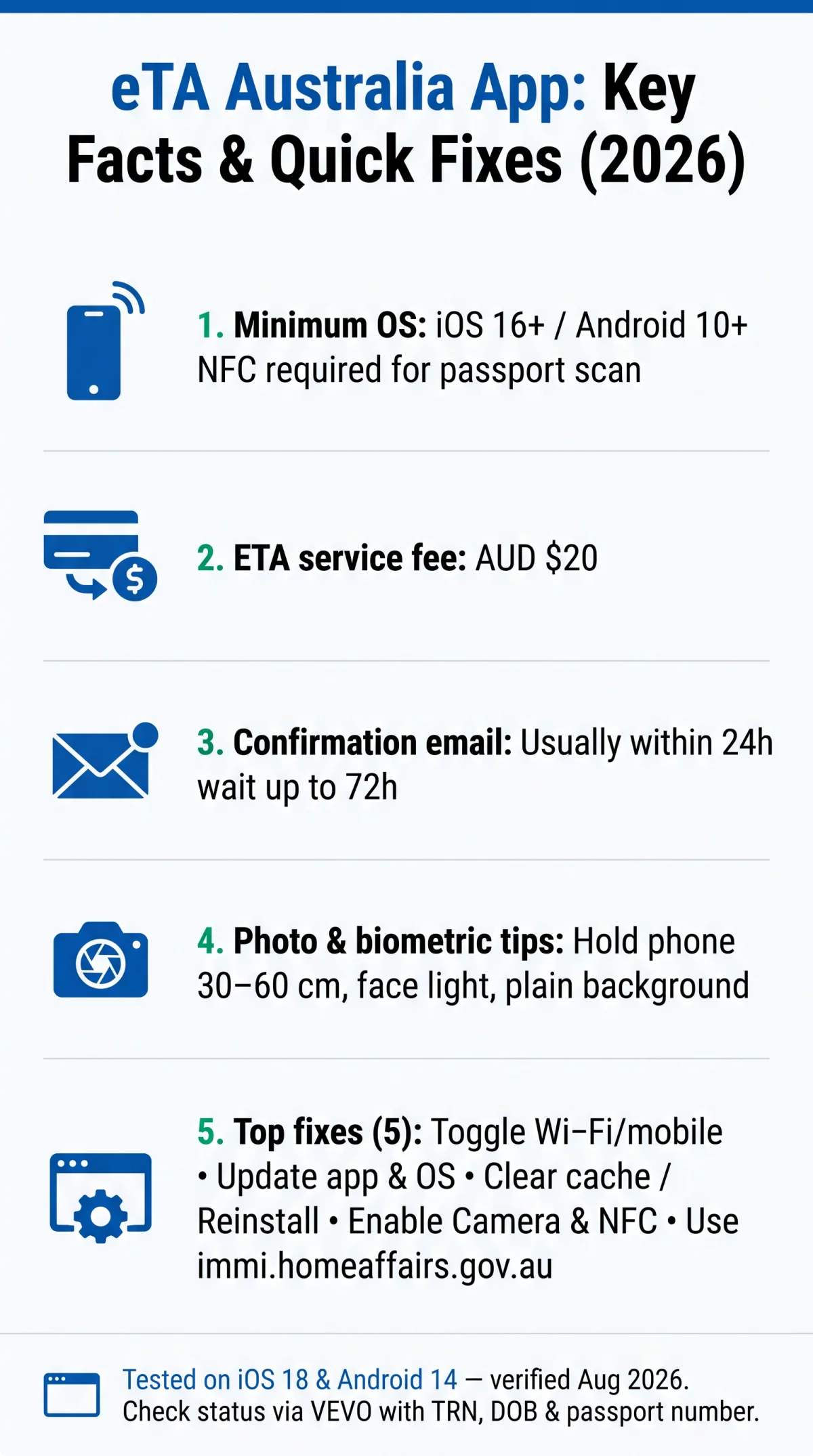
Untuk kesalahan kualitas foto langsung yang buruk, pegang kamera lurus, 30-60 cm dari wajah Anda. Gunakan pencahayaan alami tanpa cahaya latar dan latar belakang polos. Lepaskan kacamata dan penutup wajah. Jaga ponsel tetap stabil untuk melewati verifikasi biometrik wajah langsung. Lakukan: hadapkan sumber cahaya secara langsung, gunakan latar belakang putih polos, pegang ponsel setinggi mata. Jangan: berdiri dengan jendela di belakang Anda, memakai kacamata hitam, atau menggerakkan ponsel saat mengambil gambar.
Masalah Pemindaian Chip Paspor NFC
Aplikasi eTA Australia mengharuskan Anda meletakkan bagian belakang ponsel rata dengan bagian belakang paspor, di dekat simbol biometrik. Jika pemindaian gagal berulang kali, lepaskan casing ponsel Anda, mulai ulang NFC, dan coba sudut yang berbeda. Beberapa paspor lama tanpa chip tertanam tidak dapat dipindai; dalam hal ini, gunakan portal web eksternal di immi.homeaffairs.gov.au untuk mengirimkan informasi paspor secara manual.
Kegagalan Pembayaran eTA – Penyebab & Cara Memperbaikinya
Kegagalan pembayaran selama aplikasi ETA paling sering disebabkan oleh transaksi internasional yang ditolak, batas waktu 3D Secure, atau gangguan VPN, bukan bug aplikasi. Aplikasi eTA Australia menerima Visa, Mastercard, Apple Pay, dan Google Pay. Kesalahan pembayaran ini terjadi dalam alur transaksi aplikasi eTA Australia, bukan di sisi bank Anda. Jika kartu Anda ditolak, hubungi bank Anda untuk mengaktifkan transaksi internasional. Untuk batas waktu 3D Secure, coba lagi dengan koneksi internet yang stabil dan nonaktifkan VPN yang aktif. Jika ditagih dua kali, simpan kedua tanda terima transaksi dan hubungi bank Anda untuk membantah tagihan duplikat.
| Kesalahan Pembayaran | Kemungkinan Penyebab | Solusi |
|---|---|---|
| Kartu ditolak | Bank menandai transaksi internasional | Hubungi penerbit kartu; aktifkan pembelian internasional |
| Batas waktu 3D Secure / OTP | Jendela verifikasi kedaluwarsa | Coba lagi; pastikan internet stabil; nonaktifkan VPN |
| Transaksi tidak dapat diselesaikan | Konversi mata uang atau penolakan otentikasi bank | Gunakan kartu atau metode pembayaran yang berbeda |
Memahami Biaya Layanan AUD $20 & Menghindari Penipuan Pihak Ketiga
Biaya layanan ETA standar adalah AUD $20, dibebankan sebagai biaya pemrosesan untuk aplikasi ETA. Verifikasi biaya yang sah dengan memeriksa “Department of Home Affairs” di laporan bank Anda. Situs web pihak ketiga mungkin membebankan biaya yang melambung, terkadang AUD $50 atau lebih; ajukan permohonan langsung melalui immi.homeaffairs.gov.au untuk menghindari pembayaran berlebihan. Jika ditagih secara tidak benar oleh situs pihak ketiga, hubungi bank Anda untuk membantah tagihan dan meminta pengembalian dana, lalu ajukan permohonan melalui portal pemerintah eksternal.
Tidak Menerima Email Konfirmasi ETA Anda: Apa yang Harus Dilakukan
Email konfirmasi tidak diterima setelah pembayaran ETA harus diperiksa di folder spam terlebih dahulu; sebagian besar tiba dalam 24 jam, hingga maksimum 72 jam. Jika Anda telah menyelesaikan aplikasi eTA Australia di aplikasi tetapi tidak ada konfirmasi, ikuti langkah-langkah berurutan ini:
Periksa folder spam
Periksa folder spam, junk, atau promosi Anda untuk pesan tersebut.
Verifikasi alamat email
Verifikasi alamat email yang dikirimkan di aplikasi cocok dengan kotak masuk aktif Anda.
Tunggu 48 hingga 72 jam
Tunggu 48 hingga 72 jam sebelum mengambil tindakan lebih lanjut.
Periksa status melalui VEVO
Periksa status aplikasi melalui VEVO (instruksi di bawah).
Hubungi dukungan
Hubungi dukungan melalui formulir pertanyaan online di immi.homeaffairs.gov.au jika tidak ada email yang tiba setelah 72 jam dan VEVO tidak menunjukkan catatan.
Verifikasi Status ETA Anda melalui VEVO Ketika Tidak Ada Email yang Tiba
Jika aplikasi eTA Australia menyelesaikan transaksi Anda tetapi tidak ada konfirmasi yang tiba, periksa status Anda melalui portal VEVO Departemen Dalam Negeri di immi.homeaffairs.gov.au. Pilih VEVO, lalu masukkan TRN (Nomor Referensi Transaksi), tanggal lahir, dan nomor paspor Anda. Hasilnya menampilkan disetujui, tertunda, atau tidak ditemukan.
Panduan Pemecahan Masalah Lengkap – Aplikasi ETA Tidak Berfungsi di Perangkat Apa Pun
Untuk memecahkan masalah aplikasi eTA Australia yang tidak berfungsi di perangkat apa pun, ikuti 10 langkah berurutan ini mulai dari memeriksa koneksi internet Anda hingga menginstal ulang aplikasi.
- Periksa koneksi internet Anda dengan beralih antara Wi-Fi dan data seluler; jika aplikasi eTA Australia masih gagal, nonaktifkan VPN atau proxy apa pun. Koneksi yang stabil diperlukan untuk pemindaian chip paspor melalui NFC.
- Paksa mulai ulang aplikasi.
- Instal pembaruan aplikasi terbaru melalui App Store atau Google Play.
- Perbarui sistem operasi perangkat Anda setidaknya ke iOS 16 (iPhone) atau Android 10. Perangkat yang menjalankan iOS 15 atau Android 9 atau lebih lama akan memicu kesalahan “perangkat tidak didukung” dan tidak dapat menggunakan aplikasi.
- Hapus cache aplikasi dan data aplikasi.
- Alihkan izin untuk kamera, NFC, dan penyimpanan. Untuk iOS, buka Pengaturan > Privasi > Kamera dan pastikan aplikasi ETA diaktifkan. Untuk Android, buka Pengaturan > Aplikasi > ETA > Izin dan aktifkan Kamera, Penyimpanan, dan NFC. Tanpa izin NFC, pemindaian chip paspor akan gagal.
- Kosongkan ruang penyimpanan perangkat.
- Nonaktifkan VPN atau koneksi proxy apa pun.
- Mulai ulang perangkat Anda.
- Copot pemasangan dan instal ulang aplikasi eTA Australia.
Pada tahun 2026, aplikasi eTA Australia membutuhkan iOS 16+ atau Android 10+ dan perangkat berkemampuan NFC untuk pemindaian chip paspor. Perangkat di bawah minimum ini memicu kesalahan “perangkat tidak didukung” selama aplikasi.
Cara Alternatif untuk Mengajukan & Cara Melaporkan Gangguan
Metode aplikasi alternatif termasuk portal web eksternal di immi.homeaffairs.gov.au, ImmiAccount, atau Visa Pengunjung Subkelas 600 untuk warga negara yang tidak memenuhi syarat.
- Portal web eksternal: Ajukan permohonan melalui situs web Departemen Dalam Negeri di immi.homeaffairs.gov.au menggunakan browser apa pun, melewati aplikasi eTA Australia sepenuhnya.
- ImmiAccount: Daftarkan akun online di portal eksternal yang sama untuk mengirimkan dan melacak aplikasi visa tanpa aplikasi seluler.
- Visa Pengunjung (Subkelas 600): Untuk pelancong yang tidak memenuhi syarat untuk eTA, opsi ini mendukung kunjungan wisata atau bisnis dengan waktu pemrosesan yang lebih lama.
- eVisitor (Subkelas 651): Tersedia untuk pemegang paspor Eropa yang memenuhi syarat sebagai alternatif berbasis browser.
Untuk melaporkan gangguan aplikasi eTA Australia yang terus-menerus, gunakan formulir pertanyaan online di immi.homeaffairs.gov.au. Sertakan detail berikut dalam laporan Anda:
- Model perangkat (misalnya, iPhone 15 Pro, Samsung Galaxy S24)
- Versi OS (misalnya, iOS 18.2, Android 14)
- Tangkapan layar pesan kesalahan
- Tanggal dan waktu kegagalan
- Nomor Referensi Transaksi (TRN), jika tersedia
Tanggapan dari Departemen Dalam Negeri mungkin memerlukan beberapa hari kerja.
FAQ
Mengapa aplikasi eTA Australia saya tidak berfungsi pada tahun 2026?
Masalah aplikasi eTA Australia yang tidak berfungsi biasanya berasal dari perangkat lunak yang sudah usang, internet yang buruk, pemeliharaan server, atau sistem operasi yang tidak kompatibel yang membutuhkan iOS 16+ atau Android 10+. Menghapus cache atau memperbarui aplikasi biasanya menyelesaikan masalah teknis ini dengan cepat.
Bagaimana cara memperbaiki aplikasi ETA ketika terus-menerus rusak?
Untuk memperbaiki kerusakan aplikasi eTA Australia, paksa tutup aplikasi, hapus cache di pengaturan perangkat Anda, dan pastikan Anda telah menginstal pembaruan terbaru. Jika kerusakan terus berlanjut, copot pemasangan sepenuhnya dan instal ulang aplikasi dari App Store atau Google Play untuk mengembalikan fungsionalitas.
Apa yang harus saya lakukan jika pembayaran eTA saya gagal?
Jika pembayaran aplikasi ETA Anda gagal, verifikasi bank Anda mengizinkan transaksi internasional. Nonaktifkan VPN apa pun, periksa pengaturan 3D Secure Anda, atau coba kartu yang berbeda seperti Visa, Mastercard, atau Apple Pay. Jika ditagih dua kali, simpan kedua tanda terima dan hubungi bank Anda untuk membantah tagihan duplikat.
Berapa lama waktu yang dibutuhkan untuk menerima email konfirmasi ETA Australia?
Setelah pembayaran berhasil, email konfirmasi biasanya dikirim secara instan tetapi bisa memakan waktu hingga 24 jam. Jika Anda belum menerimanya dalam waktu 72 jam, periksa folder spam Anda dengan cermat atau verifikasi status Anda melalui portal VEVO menggunakan TRN, tanggal lahir, dan nomor paspor Anda.
Bisakah saya memeriksa status aplikasi ETA saya tanpa email konfirmasi?
Ya, Anda dapat memverifikasi status ETA Anda melalui alat Visa Entitlement Verification Online (VEVO) di portal eksternal immi.homeaffairs.gov.au. Anda akan memerlukan Nomor Referensi Transaksi (TRN), tanggal lahir, dan nomor paspor Anda untuk mengakses catatan Anda.
Berapa biaya AUD $20 untuk aplikasi ETA Australia?
Biaya layanan AUD $20 adalah biaya pemrosesan standar untuk aplikasi ETA. Waspadai situs web pihak ketiga yang membebankan biaya yang melambung; verifikasi bahwa biaya muncul dari Departemen Dalam Negeri di laporan bank Anda untuk menghindari penipuan.
Bisakah saya mengajukan permohonan ETA Australia tanpa aplikasi?
Ya, jika aplikasi tidak responsif, Anda dapat mengajukan permohonan secara online melalui portal web eksternal immi.homeaffairs.gov.au menggunakan ImmiAccount. Atau, pelancong yang memenuhi syarat dapat mengajukan permohonan Visa Pengunjung (Subkelas 600) atau eVisitor (Subkelas 651) tergantung pada kewarganegaraan mereka.
Bagaimana cara menghubungi Departemen Dalam Negeri mengenai masalah aplikasi ETA?
Untuk melaporkan gangguan aplikasi eTA Australia yang tidak berfungsi, gunakan formulir pertanyaan online di situs web eksternal immi.homeaffairs.gov.au. Sertakan model perangkat Anda, versi OS, tangkapan layar kesalahan, tanggal dan waktu kegagalan, dan Nomor Referensi Transaksi untuk membantu tim dukungan mendiagnosis masalah.
Mengapa aplikasi ETA mengatakan “perangkat tidak didukung”?
Kesalahan “perangkat tidak didukung” muncul ketika perangkat Anda menjalankan OS di bawah iOS 16 atau Android 10, atau tidak memiliki chipset NFC yang diperlukan untuk pemindaian chip paspor. Perbarui OS Anda ke versi terbaru atau beralih ke perangkat berkemampuan NFC yang kompatibel untuk mengatasi kesalahan ini.
Apakah aplikasi eTA Australia tersedia untuk iPhone dan Android?
Ya, aplikasi eTA Australia tersedia di kedua platform. iPhone membutuhkan iOS 16 atau lebih baru dan Android membutuhkan Android 10 atau lebih baru. Kedua platform membutuhkan dukungan NFC untuk pemindaian chip paspor. Perangkat di bawah minimum ini tidak dapat menjalankan aplikasi.