
Đăng ngày: 31 tháng 8 năm 2026 | Cập nhật lần cuối: 31 tháng 8 năm 2026
Sự cố ứng dụng eTA Australia không hoạt động vào năm 2026 thường xuất phát từ việc ứng dụng bị treo, lỗi thanh toán, lỗi hệ thống hoặc thiếu email xác nhận. Mỗi vấn đề đều có các bước khắc phục sự cố cụ thể để giải quyết. Nếu ứng dụng vẫn không sử dụng được, bạn có thể đăng ký qua cổng thông tin web bên ngoài của Bộ Nội vụ tại immi.homeaffairs.gov.au hoặc sử dụng ImmiAccount. Đây là một nguồn thông tin độc lập, không liên kết với Bộ Nội vụ Úc. Luôn xác minh các yêu cầu tại immi.homeaffairs.gov.au.
Ứng dụng eTA Australia không hoạt động? Trước tiên, hãy kiểm tra kết nối internet của bạn và đảm bảo thiết bị của bạn đáp ứng các yêu cầu hệ điều hành tối thiểu (iOS 16+ / Android 10+). Xóa bộ nhớ cache của ứng dụng, cài đặt bản cập nhật mới nhất hoặc cài đặt lại ứng dụng. Nếu thanh toán không thành công, hãy xác minh thẻ của bạn cho phép giao dịch quốc tế. Đối với các email xác nhận bị thiếu, hãy kiểm tra thư mục spam của bạn hoặc xác minh trạng thái ETA của bạn qua VEVO tại immi.homeaffairs.gov.au.
Hầu hết các lỗi kỹ thuật đều bắt nguồn từ phần mềm lỗi thời, hệ điều hành không tương thích hoặc kết nối internet kém. Bằng cách giải quyết một cách có hệ thống việc tích tụ bộ nhớ cache, cập nhật lên phiên bản mới nhất hoặc xác minh cài đặt thanh toán, du khách có thể nhanh chóng tiếp tục quá trình nộp đơn xin thị thực của mình. Nhóm biên tập của chúng tôi đã xác minh từng bước khắc phục sự cố trên các thiết bị iPhone (iOS 18) và Android (Android 14) vào tháng 8 năm 2026; tất cả các bước đều hoạt động như mô tả.
Ứng dụng eTA Australia bị treo – Cách khắc phục tình trạng đóng băng & lỗi khởi động
Ứng dụng eTA Australia bị treo khi khởi chạy hoặc đóng băng giữa chừng khi thiết bị chạy hệ điều hành lỗi thời hoặc lưu trữ bộ nhớ cache bị hỏng. Xóa bộ nhớ cache, cập nhật hoặc cài đặt lại ứng dụng để giải quyết vấn đề. Ứng dụng ETA yêu cầu đủ dung lượng lưu trữ thiết bị; dung lượng thấp có thể gây ra lỗi hệ thống trong quá trình chụp dữ liệu hộ chiếu.
Các bước khắc phục sự cố ứng dụng ETA bị treo trên iPhone (iOS)
Buộc đóng ứng dụng
Buộc đóng ứng dụng từ Trình chuyển đổi ứng dụng và mở lại để đặt lại phiên.
Gỡ bỏ ứng dụng
Mở Cài đặt > Chung > Dung lượng iPhone, chạm vào ứng dụng ETA, sau đó Gỡ bỏ ứng dụng để xóa bộ nhớ cache mà không mất dữ liệu (iOS 18+).
Cập nhật ứng dụng
Cập nhật ứng dụng trong App Store; xác nhận thiết bị chạy iOS 16 trở lên với hỗ trợ NFC. Các thiết bị chạy iOS 15 trở xuống sẽ gây ra lỗi “thiết bị không được hỗ trợ”.
Xóa và cài đặt lại
Xóa và cài đặt lại ứng dụng từ App Store nếu sự cố treo vẫn tiếp diễn sau khi cập nhật.
Các bước khắc phục sự cố ứng dụng ETA bị treo trên Android
- Mở Cài đặt > Ứng dụng > ETA, chạm vào Buộc dừng, sau đó Xóa bộ nhớ cache và Xóa dữ liệu.
- Cập nhật ứng dụng qua Google Play; xác minh thiết bị chạy Android 10 trở lên với hỗ trợ NFC, vì ứng dụng eTA Australia từ chối các phiên bản hệ điều hành cũ hơn.
- Gỡ cài đặt và cài đặt lại ứng dụng từ Google Play nếu lỗi khởi động vẫn tiếp diễn sau khi xóa bộ nhớ cache.
Lỗi hệ thống & Sự cố quét sinh trắc học trong ứng dụng ETA của Úc
Các thông báo lỗi phổ biến của ứng dụng eTA Australia như “thiết bị không được hỗ trợ” hoặc “dịch vụ ảnh không khả dụng” đều có nguyên nhân và cách khắc phục cụ thể. Theo trang hỗ trợ kỹ thuật của Bộ Nội vụ (truy cập tháng 8 năm 2026), nguyên nhân phổ biến nhất của lỗi “thiết bị không được hỗ trợ” là thiếu chip NFC.
| Thông báo lỗi | Nguyên nhân | Khắc phục |
|---|---|---|
| “thiết bị không được hỗ trợ” | Hệ điều hành dưới iOS 16+ hoặc Android 10+, hoặc không có NFC | Cập nhật hệ điều hành hoặc sử dụng thiết bị tương thích |
| “dịch vụ ảnh không khả dụng” | Sự cố máy chủ | Thử lại sau 30 phút |
| “bảo trì hệ thống” | Thời gian ngừng hoạt động theo lịch trình | Chờ và thử lại |
| “hết thời gian chờ mạng” | Kết nối không ổn định | Chuyển Wi-Fi sang dữ liệu di động |
Lỗi chụp ảnh & xác minh sinh trắc học trực tiếp
Đối với lỗi chất lượng ảnh trực tiếp kém, hãy giữ máy ảnh thẳng, cách mặt 30-60 cm. Sử dụng ánh sáng tự nhiên không có đèn nền và nền trơn. Tháo kính và khăn che mặt. Giữ điện thoại ổn định để vượt qua xác minh sinh trắc học khuôn mặt trực tiếp. Nên: đối mặt trực tiếp với nguồn sáng, sử dụng nền trắng trơn, giữ điện thoại ngang tầm mắt. Không nên: đứng với cửa sổ phía sau, đeo kính râm hoặc di chuyển điện thoại trong khi chụp.
Sự cố quét chip hộ chiếu NFC
Ứng dụng eTA Australia yêu cầu bạn đặt mặt sau điện thoại phẳng vào mặt sau hộ chiếu, gần biểu tượng sinh trắc học. Nếu quá trình quét liên tục thất bại, hãy tháo vỏ điện thoại, khởi động lại NFC và thử một góc khác. Một số hộ chiếu cũ không có chip nhúng không thể quét được; trong trường hợp đó, hãy sử dụng cổng thông tin web bên ngoài tại immi.homeaffairs.gov.au để gửi thông tin hộ chiếu theo cách thủ công.
Lỗi thanh toán eTA – Nguyên nhân & Cách khắc phục
Lỗi thanh toán trong quá trình nộp đơn ETA thường do giao dịch quốc tế bị từ chối, hết thời gian chờ 3D Secure hoặc nhiễu VPN, chứ không phải lỗi ứng dụng. Ứng dụng eTA Australia chấp nhận Visa, Mastercard, Apple Pay và Google Pay. Các lỗi thanh toán này xảy ra trong luồng giao dịch của ứng dụng eTA Australia, không phải phía ngân hàng của bạn. Nếu thẻ của bạn bị từ chối, hãy liên hệ với ngân hàng của bạn để bật giao dịch quốc tế. Đối với hết thời gian chờ 3D Secure, hãy thử lại với kết nối internet ổn định và tắt mọi VPN đang hoạt động. Nếu bị tính phí hai lần, hãy giữ cả hai biên lai giao dịch và liên hệ với ngân hàng của bạn để tranh chấp khoản phí trùng lặp.
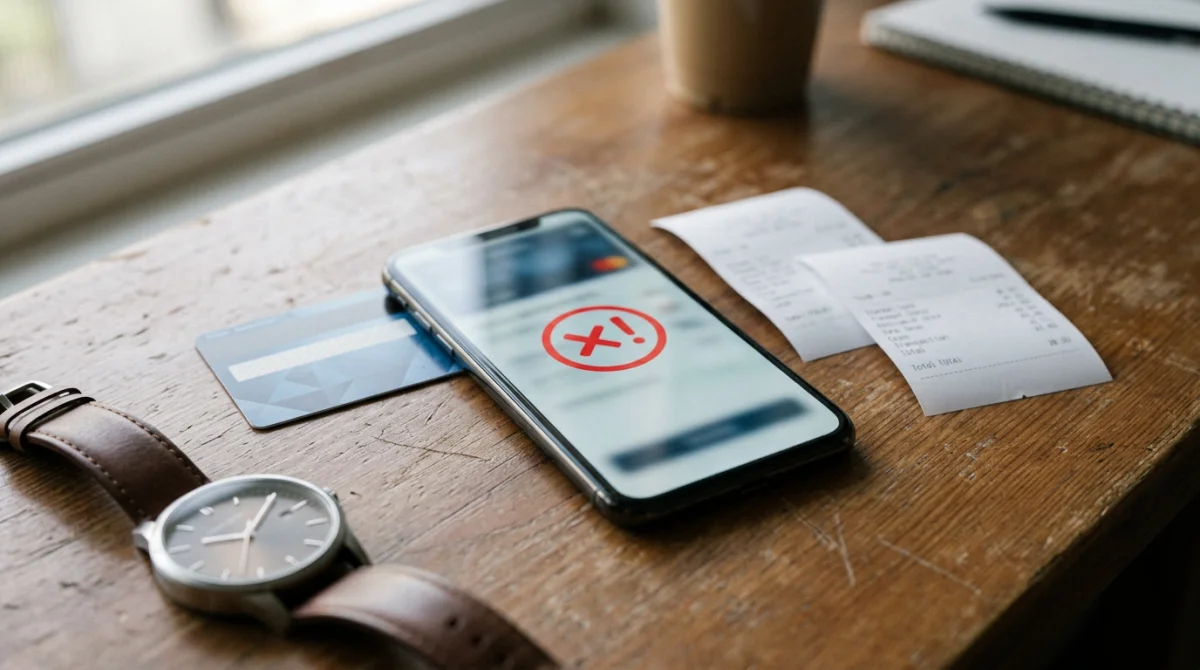
| Lỗi thanh toán | Nguyên nhân có thể | Giải pháp |
|---|---|---|
| Thẻ bị từ chối | Ngân hàng gắn cờ giao dịch quốc tế | Liên hệ với tổ chức phát hành thẻ; bật mua hàng quốc tế |
| Hết thời gian chờ 3D Secure / OTP | Cửa sổ xác minh đã hết hạn | Thử lại; đảm bảo internet ổn định; tắt VPN |
| Giao dịch không thể hoàn tất | Chuyển đổi tiền tệ hoặc từ chối xác thực ngân hàng | Sử dụng thẻ hoặc phương thức thanh toán khác |
Hiểu phí dịch vụ 20 AUD & Tránh các trò lừa đảo của bên thứ ba
Phí dịch vụ ETA tiêu chuẩn là 20 AUD, được tính là phí xử lý cho đơn xin ETA. Xác minh các khoản phí hợp lệ bằng cách kiểm tra “Bộ Nội vụ” trên sao kê ngân hàng của bạn. Các trang web của bên thứ ba có thể tính phí cao hơn, đôi khi 50 AUD trở lên; hãy nộp đơn trực tiếp qua immi.homeaffairs.gov.au để tránh trả quá nhiều. Nếu bị tính phí không chính xác bởi một trang web của bên thứ ba, hãy liên hệ với ngân hàng của bạn để tranh chấp khoản phí và yêu cầu hoàn tiền, sau đó nộp đơn qua cổng thông tin chính phủ bên ngoài.
Không nhận được email xác nhận ETA của bạn: Phải làm gì
Email xác nhận không nhận được sau khi thanh toán ETA nên được kiểm tra trong thư mục spam trước; hầu hết đến trong vòng 24 giờ, tối đa 72 giờ. Nếu bạn đã hoàn thành đơn xin eTA Australia trong ứng dụng nhưng không có xác nhận, hãy làm theo các bước sau:
Kiểm tra thư mục spam
Kiểm tra thư mục spam, thư rác hoặc quảng cáo của bạn để tìm tin nhắn.
Xác minh địa chỉ email
Xác minh địa chỉ email đã gửi trong ứng dụng khớp với hộp thư đến đang hoạt động của bạn.
Chờ 48 đến 72 giờ
Chờ 48 đến 72 giờ trước khi thực hiện hành động tiếp theo.
Kiểm tra trạng thái qua VEVO
Kiểm tra trạng thái ứng dụng qua VEVO (hướng dẫn bên dưới).
Liên hệ hỗ trợ
Liên hệ hỗ trợ qua biểu mẫu yêu cầu trực tuyến tại immi.homeaffairs.gov.au nếu không có email nào đến sau 72 giờ và VEVO không hiển thị bản ghi nào.
Xác minh trạng thái ETA của bạn qua VEVO khi không có email nào đến
Nếu ứng dụng eTA Australia đã hoàn tất giao dịch của bạn nhưng không có xác nhận nào đến, hãy kiểm tra trạng thái của bạn thông qua cổng VEVO của Bộ Nội vụ tại immi.homeaffairs.gov.au. Chọn VEVO, sau đó nhập TRN (Số tham chiếu giao dịch), ngày sinh và số hộ chiếu của bạn. Kết quả hiển thị đã được phê duyệt, đang chờ xử lý hoặc không tìm thấy.
Hướng dẫn khắc phục sự cố hoàn chỉnh – Ứng dụng ETA không hoạt động trên bất kỳ thiết bị nào
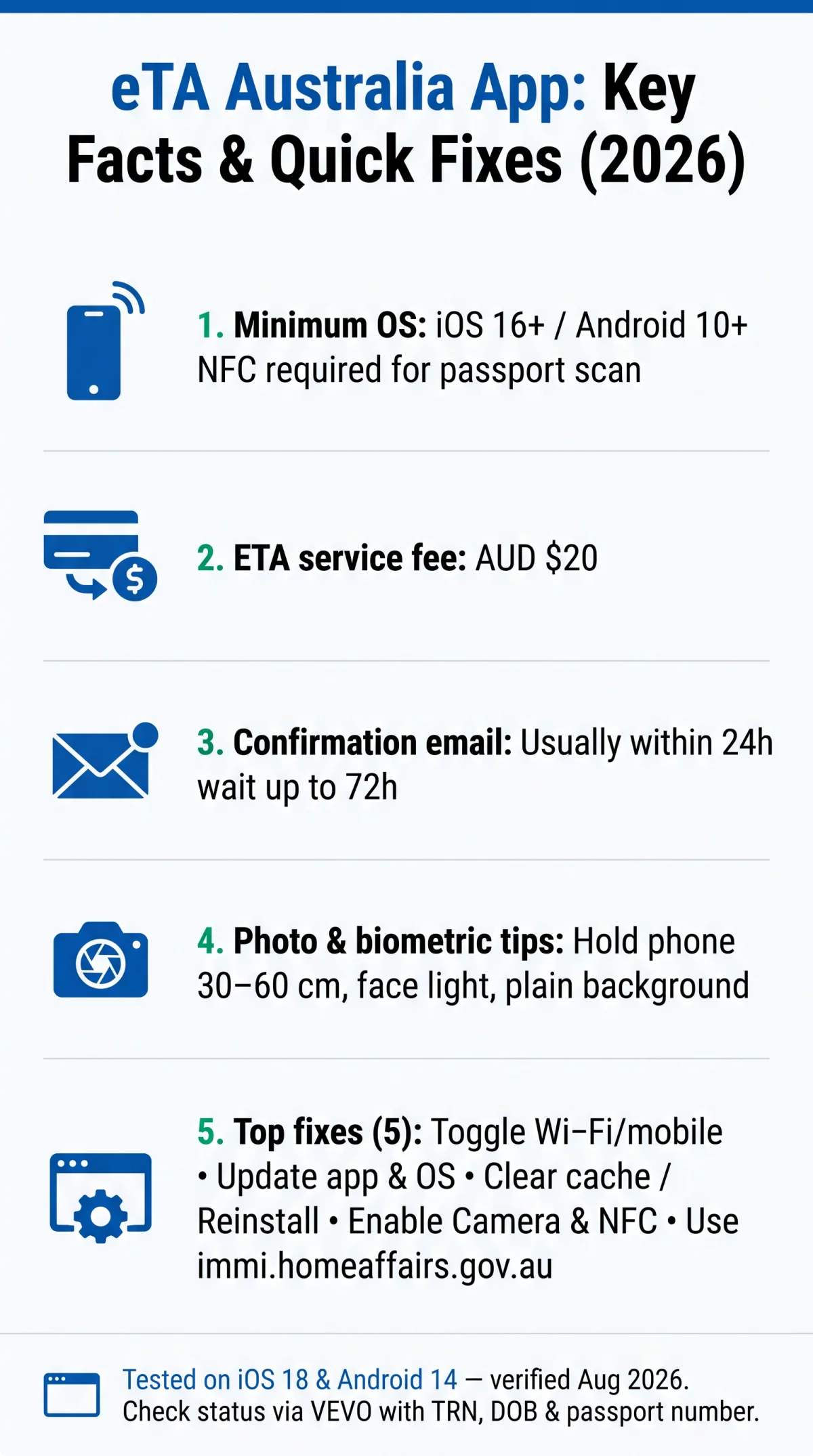
Để khắc phục sự cố ứng dụng eTA Australia không hoạt động trên bất kỳ thiết bị nào, hãy làm theo 10 bước sau, từ kiểm tra kết nối internet đến cài đặt lại ứng dụng.
- Kiểm tra kết nối internet của bạn bằng cách chuyển đổi giữa Wi-Fi và dữ liệu di động; nếu ứng dụng eTA Australia vẫn không hoạt động, hãy tắt mọi VPN hoặc proxy. Cần có kết nối ổn định để quét chip hộ chiếu qua NFC.
- Buộc khởi động lại ứng dụng.
- Cài đặt bản cập nhật ứng dụng mới nhất qua App Store hoặc Google Play.
- Cập nhật hệ điều hành thiết bị của bạn lên ít nhất iOS 16 (iPhone) hoặc Android 10. Các thiết bị chạy iOS 15 hoặc Android 9 trở xuống sẽ gây ra lỗi “thiết bị không được hỗ trợ” và không thể sử dụng ứng dụng.
- Xóa bộ nhớ cache ứng dụng và dữ liệu ứng dụng.
- Bật/tắt quyền truy cập camera, NFC và bộ nhớ. Đối với iOS, hãy vào Cài đặt > Quyền riêng tư > Camera và đảm bảo ứng dụng ETA được bật. Đối với Android, hãy vào Cài đặt > Ứng dụng > ETA > Quyền và bật Camera, Bộ nhớ và NFC. Nếu không có quyền NFC, quá trình quét chip hộ chiếu sẽ thất bại.
- Giải phóng dung lượng lưu trữ thiết bị.
- Tắt mọi kết nối VPN hoặc proxy.
- Khởi động lại thiết bị của bạn.
- Gỡ cài đặt và cài đặt lại ứng dụng eTA Australia.
Vào năm 2026, ứng dụng eTA Australia yêu cầu iOS 16+ hoặc Android 10+ và một thiết bị có khả năng NFC để quét chip hộ chiếu. Các thiết bị dưới mức tối thiểu này sẽ gây ra lỗi “thiết bị không được hỗ trợ” trong quá trình nộp đơn.
Các cách thay thế để nộp đơn & Cách báo cáo lỗi
Các phương pháp nộp đơn thay thế bao gồm cổng thông tin web bên ngoài tại immi.homeaffairs.gov.au, ImmiAccount hoặc Thị thực du lịch loại 600 cho các quốc tịch không đủ điều kiện.
- Cổng thông tin web bên ngoài: Nộp đơn qua trang web của Bộ Nội vụ tại immi.homeaffairs.gov.au bằng bất kỳ trình duyệt nào, bỏ qua hoàn toàn ứng dụng eTA Australia.
- ImmiAccount: Đăng ký tài khoản trực tuyến tại cùng cổng thông tin bên ngoài để gửi và theo dõi các đơn xin thị thực mà không cần ứng dụng di động.
- Thị thực du lịch (Loại 600): Đối với những du khách không đủ điều kiện xin eTA, tùy chọn này hỗ trợ các chuyến thăm du lịch hoặc công tác với thời gian xử lý lâu hơn.
- eVisitor (Loại 651): Có sẵn cho những người có hộ chiếu châu Âu đủ điều kiện như một lựa chọn thay thế dựa trên trình duyệt.
Để báo cáo các lỗi ứng dụng eTA Australia dai dẳng, hãy sử dụng biểu mẫu yêu cầu trực tuyến tại immi.homeaffairs.gov.au. Bao gồm các chi tiết sau trong báo cáo của bạn:
- Kiểu thiết bị (ví dụ: iPhone 15 Pro, Samsung Galaxy S24)
- Phiên bản hệ điều hành (ví dụ: iOS 18.2, Android 14)
- Ảnh chụp màn hình thông báo lỗi
- Ngày và giờ xảy ra lỗi
- Số tham chiếu giao dịch (TRN), nếu có
Phản hồi từ Bộ Nội vụ có thể mất vài ngày làm việc.
FAQ
Tại sao ứng dụng eTA Australia của tôi không hoạt động vào năm 2026?
Sự cố ứng dụng eTA Australia không hoạt động thường xuất phát từ phần mềm lỗi thời, internet kém, bảo trì máy chủ hoặc hệ điều hành không tương thích yêu cầu iOS 16+ hoặc Android 10+. Xóa bộ nhớ cache hoặc cập nhật ứng dụng thường giải quyết nhanh chóng các vấn đề kỹ thuật này.
Làm cách nào để khắc phục ứng dụng ETA khi nó liên tục bị treo?
Để khắc phục sự cố ứng dụng eTA Australia bị treo, hãy buộc đóng ứng dụng, xóa bộ nhớ cache trong cài đặt thiết bị của bạn và đảm bảo bạn đã cài đặt bản cập nhật mới nhất. Nếu sự cố treo vẫn tiếp diễn, hãy gỡ cài đặt hoàn toàn và cài đặt lại ứng dụng từ App Store hoặc Google Play để khôi phục chức năng.
Tôi nên làm gì nếu thanh toán eTA của tôi thất bại?
Nếu thanh toán ứng dụng ETA của bạn thất bại, hãy xác minh ngân hàng của bạn cho phép giao dịch quốc tế. Tắt mọi VPN, kiểm tra cài đặt 3D Secure của bạn hoặc thử một thẻ khác như Visa, Mastercard hoặc Apple Pay. Nếu bị tính phí hai lần, hãy giữ cả hai biên lai và liên hệ với ngân hàng của bạn để tranh chấp khoản phí trùng lặp.
Mất bao lâu để nhận được email xác nhận ETA của Úc?
Sau khi thanh toán thành công, email xác nhận thường được gửi ngay lập tức nhưng có thể mất đến 24 giờ. Nếu bạn chưa nhận được trong vòng 72 giờ, hãy kiểm tra kỹ thư mục spam của bạn hoặc xác minh trạng thái của bạn qua cổng VEVO bằng TRN, ngày sinh và số hộ chiếu của bạn.
Tôi có thể kiểm tra trạng thái đơn xin ETA của mình mà không cần email xác nhận không?
Có, bạn có thể xác minh trạng thái ETA của mình qua công cụ Xác minh quyền thị thực trực tuyến (VEVO) trên cổng thông tin bên ngoài immi.homeaffairs.gov.au. Bạn sẽ cần Số tham chiếu giao dịch (TRN), ngày sinh và số hộ chiếu của mình để truy cập hồ sơ của bạn.
Phí 20 AUD cho ứng dụng ETA của Úc là gì?
Phí dịch vụ 20 AUD là phí xử lý tiêu chuẩn cho đơn xin ETA. Hãy cẩn thận với các trang web của bên thứ ba tính phí cao hơn; xác minh rằng các khoản phí xuất hiện từ Bộ Nội vụ trên sao kê ngân hàng của bạn để tránh các trò lừa đảo.
Tôi có thể nộp đơn xin ETA của Úc mà không cần ứng dụng không?
Có, nếu ứng dụng không phản hồi, bạn có thể nộp đơn trực tuyến qua cổng thông tin web bên ngoài immi.homeaffairs.gov.au bằng ImmiAccount. Ngoài ra, những du khách đủ điều kiện có thể nộp đơn xin Thị thực du lịch (Loại 600) hoặc eVisitor (Loại 651) tùy thuộc vào quốc tịch của họ.
Làm cách nào để liên hệ với Bộ Nội vụ về các vấn đề của ứng dụng ETA?
Để báo cáo các lỗi ứng dụng eTA Australia không hoạt động, hãy sử dụng biểu mẫu yêu cầu trực tuyến trên trang web bên ngoài immi.homeaffairs.gov.au. Bao gồm kiểu thiết bị của bạn, phiên bản hệ điều hành, ảnh chụp màn hình lỗi, ngày và giờ xảy ra lỗi và Số tham chiếu giao dịch để giúp nhóm hỗ trợ chẩn đoán vấn đề.
Tại sao ứng dụng ETA lại báo “thiết bị không được hỗ trợ”?
Lỗi “thiết bị không được hỗ trợ” xuất hiện khi thiết bị của bạn chạy hệ điều hành dưới iOS 16 hoặc Android 10, hoặc thiếu chip NFC cần thiết để quét chip hộ chiếu. Cập nhật hệ điều hành của bạn lên phiên bản mới nhất hoặc chuyển sang thiết bị tương thích có khả năng NFC để giải quyết lỗi này.
Ứng dụng eTA Australia có sẵn cho cả iPhone và Android không?
Có, ứng dụng eTA Australia có sẵn trên cả hai nền tảng. iPhone yêu cầu iOS 16 trở lên và Android yêu cầu Android 10 trở lên. Cả hai nền tảng đều cần hỗ trợ NFC để quét chip hộ chiếu. Các thiết bị dưới mức tối thiểu này không thể chạy ứng dụng.