

Diterbitkan: 31 Ogos 2026 | Terakhir dikemas kini: 31 Ogos 2026
Isu aplikasi eTA Australia tidak berfungsi pada 2026 biasanya berpunca daripada ranap aplikasi, kegagalan pembayaran, ralat sistem, atau e-mel pengesahan yang hilang. Setiap masalah mempunyai langkah penyelesaian masalah khusus untuk diselesaikan. Jika aplikasi masih tidak boleh digunakan, anda boleh memohon melalui portal web Jabatan Hal Ehwal Dalam Negeri di immi.homeaffairs.gov.au atau menggunakan ImmiAccount. Ini adalah sumber maklumat bebas, tidak berafiliasi dengan Jabatan Hal Ehwal Dalam Negeri Australia. Sentiasa sahkan keperluan di immi.homeaffairs.gov.au.
Aplikasi eTA Australia tidak berfungsi? Pertama, semak sambungan internet anda dan pastikan peranti anda memenuhi keperluan OS minimum (iOS 16+ / Android 10+). Kosongkan cache aplikasi, pasang kemas kini terkini, atau pasang semula aplikasi. Jika pembayaran gagal, sahkan kad anda membenarkan transaksi antarabangsa. Untuk e-mel pengesahan yang hilang, semak folder spam anda atau sahkan status ETA anda melalui VEVO di immi.homeaffairs.gov.au.
Kebanyakan kerosakan teknikal berpunca daripada perisian lapuk, sistem pengendalian yang tidak serasi, atau sambungan internet yang lemah. Dengan menangani pembentukan cache secara sistematik, mengemas kini kepada versi terkini, atau mengesahkan tetapan pembayaran, pengembara dapat dengan cepat menyambung semula proses permohonan visa mereka. Pasukan editorial kami mengesahkan setiap langkah penyelesaian masalah pada peranti iPhone (iOS 18) dan Android (Android 14) pada Ogos 2026; semua langkah berfungsi seperti yang diterangkan.
Aplikasi eTA Australia Ranap – Cara Membaiki Pembekuan & Kegagalan Permulaan
Aplikasi eTA Australia ranap semasa pelancaran atau membeku di tengah penggunaan apabila peranti menjalankan OS lapuk atau menyimpan cache yang rosak. Kosongkan cache, kemas kini, atau pasang semula aplikasi untuk menyelesaikan masalah. Aplikasi ETA memerlukan storan peranti yang mencukupi; storan rendah boleh mencetuskan ranap sistem semasa penangkapan data pasport.
Pembetulan Langkah demi Langkah untuk Ranap Aplikasi ETA pada iPhone (iOS)
Tutup paksa aplikasi
Tutup paksa aplikasi dari Penukar Aplikasi dan buka semula untuk menetapkan semula sesi.
Muat turun aplikasi
Buka Tetapan > Umum > Storan iPhone, ketik aplikasi ETA, kemudian Muat Turun Aplikasi untuk mengosongkan cache tanpa kehilangan data (iOS 18+).
Kemas kini aplikasi
Kemas kini aplikasi di App Store; sahkan peranti menjalankan iOS 16 atau lebih baru dengan sokongan NFC. Peranti pada iOS 15 atau lebih awal mencetuskan ralat “peranti tidak disokong”.
Padam dan pasang semula
Padam dan pasang semula aplikasi dari App Store jika ranap berterusan selepas mengemas kini.
Pembetulan Langkah demi Langkah untuk Ranap Aplikasi ETA pada Android
- Buka Tetapan > Aplikasi > ETA, ketik Hentikan Paksa, kemudian Kosongkan Cache dan Kosongkan Data.
- Kemas kini aplikasi melalui Google Play; sahkan peranti menjalankan Android 10 atau lebih baru dengan sokongan NFC, kerana aplikasi eTA Australia menolak versi OS yang lebih lama.
- Nyahpasang dan pasang semula aplikasi dari Google Play jika kegagalan permulaan berterusan selepas mengosongkan cache.
Ralat Sistem & Masalah Pengimbasan Biometrik dalam Aplikasi ETA Australia
Mesej ralat aplikasi eTA Australia yang biasa seperti “peranti tidak disokong” atau “perkhidmatan foto tidak tersedia” masing-masing mempunyai punca dan penyelesaian khusus. Menurut halaman sokongan teknikal Jabatan Hal Ehwal Dalam Negeri (diakses Ogos 2026), punca paling biasa “peranti tidak disokong” adalah cip NFC yang hilang.
| Mesej Ralat | Punca | Penyelesaian |
|---|---|---|
| “peranti tidak disokong” | OS di bawah iOS 16+ atau Android 10+, atau tiada NFC | Kemas kini OS atau gunakan peranti yang serasi |
| “perkhidmatan foto tidak tersedia” | Gangguan pelayan | Cuba lagi selepas 30 minit |
| “penyelenggaraan sistem” | Masa henti berjadual | Tunggu dan cuba lagi |
| “masa tamat rangkaian” | Sambungan tidak stabil | Tukar Wi-Fi kepada data mudah alih |
Penangkapan Foto & Ralat Pengesahan Biometrik Langsung
Untuk ralat kualiti foto langsung yang buruk, pegang kamera lurus, 30-60 cm dari muka anda. Gunakan pencahayaan semula jadi tanpa cahaya belakang dan latar belakang yang polos. Tanggalkan cermin mata dan penutup muka. Pastikan telefon stabil untuk lulus pengesahan biometrik muka langsung. Lakukan: hadapkan sumber cahaya secara langsung, gunakan latar belakang putih polos, pegang telefon pada paras mata. Jangan: berdiri dengan tingkap di belakang anda, memakai cermin mata hitam, atau menggerakkan telefon semasa menangkap.
Masalah Pengimbasan Cip Pasport NFC
Aplikasi eTA Australia memerlukan anda meletakkan bahagian belakang telefon rata pada penutup belakang pasport, berhampiran simbol biometrik. Jika imbasan gagal berulang kali, tanggalkan sarung telefon anda, mulakan semula NFC, dan cuba sudut yang berbeza. Sesetengah pasport lama tanpa cip terbenam tidak boleh diimbas; dalam kes itu, gunakan portal web luaran di immi.homeaffairs.gov.au untuk menyerahkan maklumat pasport secara manual.
Kegagalan Pembayaran eTA – Punca & Cara Membaikinya
Kegagalan pembayaran semasa permohonan ETA paling kerap disebabkan oleh transaksi antarabangsa yang ditolak, masa tamat 3D Secure, atau gangguan VPN, bukan pepijat aplikasi. Aplikasi eTA Australia menerima Visa, Mastercard, Apple Pay, dan Google Pay. Ralat pembayaran ini berlaku dalam aliran transaksi aplikasi eTA Australia, bukan di pihak bank anda. Jika kad anda ditolak, hubungi bank anda untuk membolehkan transaksi antarabangsa. Untuk masa tamat 3D Secure, cuba lagi dengan sambungan internet yang stabil dan lumpuhkan sebarang VPN aktif. Jika dicaj dua kali, simpan kedua-dua resit transaksi dan hubungi bank anda untuk mempertikaikan caj pendua.
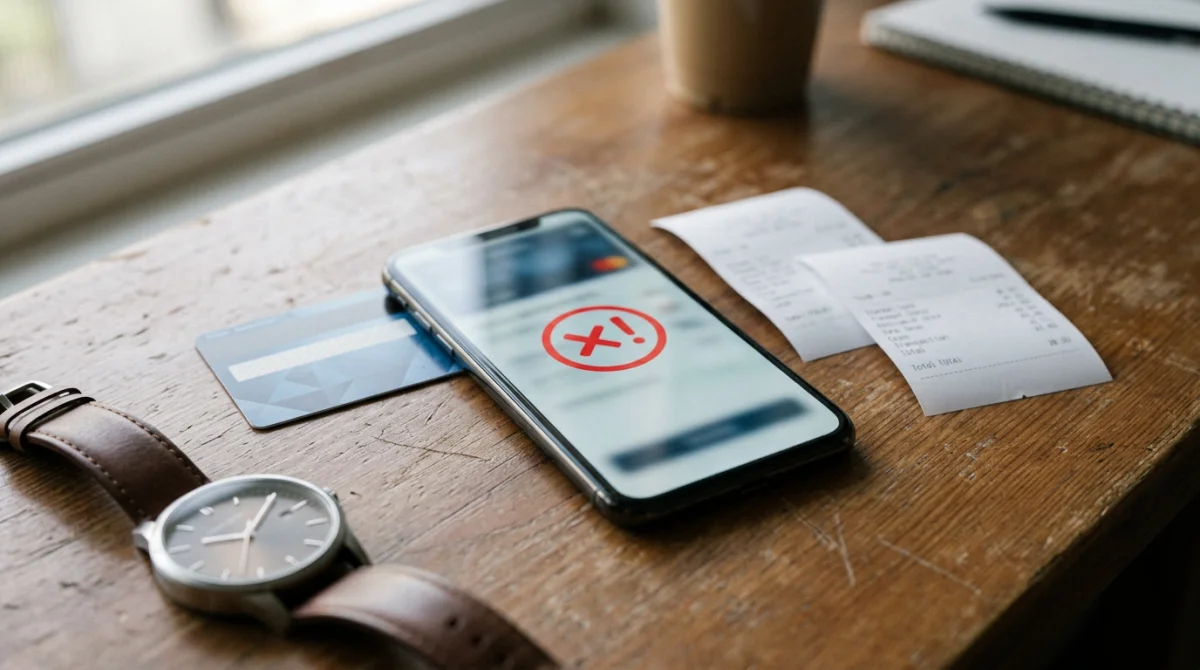
| Ralat Pembayaran | Punca Kemungkinan | Penyelesaian |
|---|---|---|
| Kad ditolak | Bank menandakan transaksi antarabangsa | Hubungi pengeluar kad; benarkan pembelian antarabangsa |
| 3D Secure / Masa tamat OTP | Tetingkap pengesahan tamat tempoh | Cuba lagi; pastikan internet stabil; lumpuhkan VPN |
| Transaksi tidak dapat diselesaikan | Penukaran mata wang atau penolakan pengesahan bank | Gunakan kad atau kaedah pembayaran yang berbeza |
Memahami Yuran Perkhidmatan AUD $20 & Mengelakkan Penipuan Pihak Ketiga
Yuran perkhidmatan ETA standard ialah AUD $20, dicaj sebagai yuran pemprosesan untuk permohonan ETA. Sahkan caj yang sah dengan menyemak “Jabatan Hal Ehwal Dalam Negeri” pada penyata bank anda. Laman web pihak ketiga mungkin mengenakan yuran yang melambung, kadang-kadang AUD $50 atau lebih; mohon terus melalui immi.homeaffairs.gov.au untuk mengelakkan pembayaran berlebihan. Jika dicaj secara tidak betul oleh laman web pihak ketiga, hubungi bank anda untuk mempertikaikan caj dan meminta bayaran balik, kemudian mohon melalui portal kerajaan luaran.
Tidak Menerima E-mel Pengesahan ETA Anda: Apa yang Perlu Dilakukan
E-mel pengesahan tidak diterima selepas pembayaran ETA harus disemak dalam folder spam terlebih dahulu; kebanyakan tiba dalam masa 24 jam, sehingga 72 jam maksimum. Jika anda melengkapkan permohonan eTA Australia dalam aplikasi tetapi tiada pengesahan, ikuti langkah-langkah yang disusun ini:
Semak folder spam
Semak folder spam, junk, atau promosi anda untuk mesej tersebut.
Sahkan alamat e-mel
Sahkan alamat e-mel yang diserahkan dalam aplikasi sepadan dengan peti masuk aktif anda.
Tunggu 48 hingga 72 jam
Tunggu 48 hingga 72 jam sebelum mengambil tindakan selanjutnya.
Semak status melalui VEVO
Semak status permohonan melalui VEVO (arahan di bawah).
Hubungi sokongan
Hubungi sokongan melalui borang pertanyaan dalam talian di immi.homeaffairs.gov.au jika tiada e-mel tiba selepas 72 jam dan VEVO tidak menunjukkan rekod.
Sahkan Status ETA Anda melalui VEVO Apabila Tiada E-mel Tiba
Jika aplikasi eTA Australia melengkapkan transaksi anda tetapi tiada pengesahan tiba, semak status anda melalui portal VEVO Jabatan Hal Ehwal Dalam Negeri di immi.homeaffairs.gov.au. Pilih VEVO, kemudian masukkan TRN (Nombor Rujukan Transaksi), tarikh lahir, dan nombor pasport anda. Hasilnya memaparkan diluluskan, menunggu, atau tidak ditemui.
Panduan Penyelesaian Masalah Lengkap – Aplikasi ETA Tidak Berfungsi pada Mana-mana Peranti
Untuk menyelesaikan masalah aplikasi eTA Australia tidak berfungsi pada mana-mana peranti, ikuti 10 langkah yang disusun ini dari menyemak sambungan internet anda hingga memasang semula aplikasi.
- Semak sambungan internet anda dengan beralih antara Wi-Fi dan data mudah alih; jika aplikasi eTA Australia masih gagal, lumpuhkan sebarang VPN atau proksi. Sambungan yang stabil diperlukan untuk pengimbasan cip pasport melalui NFC.
- Paksa mulakan semula aplikasi.
- Pasang kemas kini aplikasi terkini melalui App Store atau Google Play.
- Kemas kini sistem pengendalian peranti anda kepada sekurang-kurangnya iOS 16 (iPhone) atau Android 10. Peranti yang menjalankan iOS 15 atau Android 9 atau lebih awal akan mencetuskan ralat “peranti tidak disokong” dan tidak boleh menggunakan aplikasi.
- Kosongkan cache aplikasi dan data aplikasi.
- Tukar kebenaran untuk kamera, NFC, dan storan. Untuk iOS, pergi ke Tetapan > Privasi > Kamera dan pastikan aplikasi ETA diaktifkan. Untuk Android, pergi ke Tetapan > Aplikasi > ETA > Kebenaran dan aktifkan Kamera, Storan, dan NFC. Tanpa kebenaran NFC, pengimbasan cip pasport akan gagal.
- Kosongkan ruang storan peranti.
- Lumpuhkan sebarang sambungan VPN atau proksi.
- Mulakan semula peranti anda.
- Nyahpasang dan pasang semula aplikasi eTA Australia.
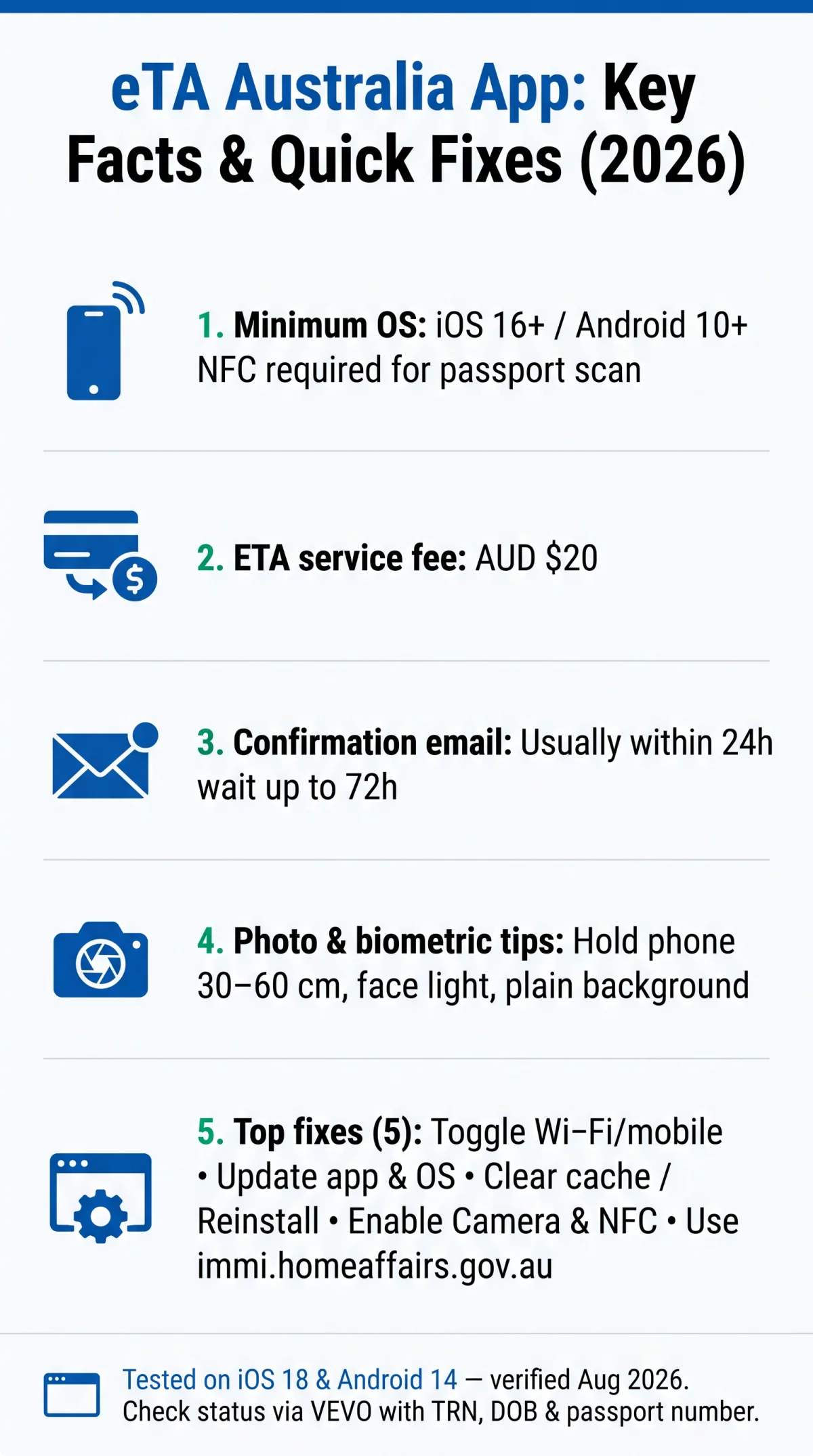
Pada tahun 2026, aplikasi eTA Australia memerlukan iOS 16+ atau Android 10+ dan peranti berkemampuan NFC untuk pengimbasan cip pasport. Peranti di bawah minimum ini mencetuskan ralat “peranti tidak disokong” semasa permohonan.
Cara Alternatif untuk Memohon & Cara Melaporkan Gangguan
Kaedah permohonan alternatif termasuk portal web luaran di immi.homeaffairs.gov.au, ImmiAccount, atau Visa Pelawat Subkelas 600 untuk warganegara yang tidak layak.
- Portal web luaran: Mohon melalui laman web Jabatan Hal Ehwal Dalam Negeri di immi.homeaffairs.gov.au menggunakan mana-mana pelayar, memintas aplikasi eTA Australia sepenuhnya.
- ImmiAccount: Daftar akaun dalam talian di portal luaran yang sama untuk menyerahkan dan menjejaki permohonan visa tanpa aplikasi mudah alih.
- Visa Pelawat (Subkelas 600): Untuk pengembara yang tidak layak untuk eTA, pilihan ini menyokong lawatan pelancongan atau perniagaan dengan masa pemprosesan yang lebih lama.
- eVisitor (Subkelas 651): Tersedia untuk pemegang pasport Eropah yang layak sebagai alternatif berasaskan pelayar.
Untuk melaporkan gangguan aplikasi eTA Australia yang berterusan, gunakan borang pertanyaan dalam talian di immi.homeaffairs.gov.au. Sertakan butiran berikut dalam laporan anda:
- Model peranti (cth., iPhone 15 Pro, Samsung Galaxy S24)
- Versi OS (cth., iOS 18.2, Android 14)
- Tangkapan skrin mesej ralat
- Tarikh dan masa kegagalan
- Nombor Rujukan Transaksi (TRN), jika ada
Tindak balas daripada Jabatan Hal Ehwal Dalam Negeri mungkin mengambil masa beberapa hari bekerja.
Soalan Lazim
Mengapa aplikasi eTA Australia saya tidak berfungsi pada tahun 2026?
Isu aplikasi eTA Australia tidak berfungsi biasanya berpunca daripada perisian lapuk, internet yang lemah, penyelenggaraan pelayan, atau sistem pengendalian yang tidak serasi yang memerlukan iOS 16+ atau Android 10+. Mengosongkan cache anda atau mengemas kini aplikasi biasanya menyelesaikan masalah teknikal ini dengan cepat.
Bagaimana saya membaiki aplikasi ETA apabila ia terus ranap?
Untuk membaiki ranap aplikasi eTA Australia, tutup paksa aplikasi, kosongkan cache dalam tetapan peranti anda, dan pastikan anda mempunyai kemas kini terkini yang dipasang. Jika ranap berterusan, nyahpasang sepenuhnya dan pasang semula aplikasi dari App Store atau Google Play untuk memulihkan fungsi.
Apa yang perlu saya lakukan jika pembayaran eTA saya gagal?
Jika pembayaran aplikasi ETA anda gagal, sahkan bank anda membenarkan transaksi antarabangsa. Lumpuhkan sebarang VPN, semak tetapan 3D Secure anda, atau cuba kad yang berbeza seperti Visa, Mastercard, atau Apple Pay. Jika dicaj dua kali, simpan kedua-dua resit dan hubungi bank anda untuk mempertikaikan caj pendua.
Berapa lama masa yang diambil untuk menerima e-mel pengesahan ETA Australia?
Selepas pembayaran berjaya, e-mel pengesahan biasanya dihantar serta-merta tetapi boleh mengambil masa sehingga 24 jam. Jika anda belum menerimanya dalam masa 72 jam, semak folder spam anda dengan teliti atau sahkan status anda melalui portal VEVO menggunakan TRN, tarikh lahir, dan nombor pasport anda.
Bolehkah saya menyemak status permohonan ETA saya tanpa e-mel pengesahan?
Ya, anda boleh mengesahkan status ETA anda melalui alat Pengesahan Kelayakan Visa Dalam Talian (VEVO) di portal luaran immi.homeaffairs.gov.au. Anda memerlukan Nombor Rujukan Transaksi (TRN), tarikh lahir, dan nombor pasport anda untuk mengakses rekod anda.
Apakah yuran AUD $20 untuk aplikasi ETA Australia?
Yuran perkhidmatan AUD $20 adalah caj pemprosesan standard untuk permohonan ETA. Berhati-hati dengan laman web pihak ketiga yang mengenakan yuran yang melambung; sahkan bahawa caj muncul dari Jabatan Hal Ehwal Dalam Negeri pada penyata bank anda untuk mengelakkan penipuan.
Bolehkah saya memohon ETA Australia tanpa aplikasi?
Ya, jika aplikasi tidak responsif, anda boleh memohon dalam talian melalui portal web luaran immi.homeaffairs.gov.au menggunakan ImmiAccount. Sebagai alternatif, pengembara yang layak boleh memohon Visa Pelawat (Subkelas 600) atau eVisitor (Subkelas 651) bergantung pada kewarganegaraan mereka.
Bagaimana saya menghubungi Jabatan Hal Ehwal Dalam Negeri mengenai isu aplikasi ETA?
Untuk melaporkan gangguan aplikasi eTA Australia yang tidak berfungsi, gunakan borang pertanyaan dalam talian di laman web luaran immi.homeaffairs.gov.au. Sertakan model peranti anda, versi OS, tangkapan skrin ralat, tarikh dan masa kegagalan, dan Nombor Rujukan Transaksi untuk membantu pasukan sokongan mendiagnosis masalah.
Mengapa aplikasi ETA mengatakan “peranti tidak disokong”?
Ralat “peranti tidak disokong” muncul apabila peranti anda menjalankan OS di bawah iOS 16 atau Android 10, atau kekurangan cip NFC yang diperlukan untuk pengimbasan cip pasport. Kemas kini OS anda kepada versi terkini atau tukar kepada peranti berkemampuan NFC yang serasi untuk menyelesaikan ralat ini.
Adakah aplikasi eTA Australia tersedia untuk iPhone dan Android?
Ya, aplikasi eTA Australia tersedia di kedua-dua platform. iPhone memerlukan iOS 16 atau lebih baru dan Android memerlukan Android 10 atau lebih baru. Kedua-dua platform memerlukan sokongan NFC untuk pengimbasan cip pasport. Peranti di bawah minimum ini tidak boleh menjalankan aplikasi.